


「RPAのシナリオを組むのに時間がかかる」
「AIを使えばもっと速く作れるのではないか」
..このように感じている方は多いのではないでしょうか。
ChatGPTに質問しながらシナリオを組んだ経験がある方なら、
AIの答えを読んで画面に戻り、また質問して戻る、という往復の多さにもどかしさを覚えたかもしれません。
そこで注目されているのが、Anthropic社が提供するAIエージェント「Claude Code」です。
Claude Codeは質問に答えるだけでなく、
パソコンの中でファイルを読み、コードを書き、コマンドを実行するところまで自分で進められます。
このClaude Codeを、基本機能を無料で使えるRPAツール「マクロマン」と組み合わせれば、
シナリオの設計から、AIの判断を組み込んだ処理、エラーの原因調べまでを大きく速められます。
この記事では、Claude Codeとマクロマンを組み合わせる具体的な手順を、実際に使えるコード例とあわせて解説します。あわせて、マクロマンのスクリプトファイルの仕組みから見た「できること・できないこと」や、運用で気をつけたい注意点もお伝えします。
実際にマクロマンを使っている企業の実行ログを読み解いた例も紹介しますので、自社の業務に置き換えながら読み進めてみてください。
マクロマンを学ぶなら「研修プラン」
マクロマンを基礎からしっかりと学びたい。実際の業務に沿った内容をハンズオンで学びたい場合は研修プランがおすすめ!
研修なので大人数で一度に受講できる点もメリット◎全社利用や自治体での活用に最適です。
Claude Codeとは?マクロマンと組み合わせる前に押さえたい基本
Claude Codeはパソコンの中で手を動かすAI
Claude Codeは、Anthropic社の生成AI「Claude」を土台にしたAIエージェントです。
もともとはソフトウェア開発のための道具として生まれましたが、いまでは業務の自動化やデータの整理にも広く使われています。ターミナル(コマンドを打ち込む黒い画面)やデスクトップアプリ、VS Codeなどのエディタから呼び出して使います。
ChatGPTのような対話型のAIとの一番の違いは、Claude Codeが指示を受けて自分で作業を進められる点です。
たとえば「このフォルダにあるCSVを読んで、取引先ごとに集計するPowerShellのスクリプトを書いて、試しに動かして」と頼むと、
という一連の作業を進めてくれます。
ファイルの書き換えやコマンドの実行の前には、原則として利用者に許可を求めてくるため、勝手に操作されるわけではありません。
RPAとAIエージェントは役割が違う
なかには「Claude CodeがあればRPAはいらないのでは」と思われる方がいらっしゃいますが、これは認識が誤っています。Claude CodeとRPAの得意分野ははっきり分かれています。
RPAは、決められた手順を毎日同じように、確実にくり返すことが得意です。
業務システムの画面を操作し、Excelに転記し、帳票を印刷するといった作業を、人が見ていない夜間でも同じ品質で続けられることがRPAの強みです。
一方のAIエージェントは、手順そのものを考えることや、文章を読んで判断することが得意です。
ただし、同じ入力でも毎回少しずつ違う答えを返すことがあり、毎日同じ結果を出し続ける仕事には向きません。
つまり、「何をどう自動化するか」を考える部分と、文章を読んで仕分けるような判断の部分をClaude Codeに任せ、決まった手順を確実に実行する部分はマクロマンが受け持つ、という分担が現実的です。
この分担を前提に、具体的な組み合わせ方を見ていきましょう。
たとえば、毎朝届く問い合わせメールを読んで台帳に入力する業務を考えてみます。
という流れのうち、「本文を読んで、注文なのか解約なのかを判断する」部分だけは、RPAの条件分岐で書き切るのが難しい作業です。なぜなら言い回しが毎回違うからです。そこだけをClaude Codeに判断させ、メールを開く操作や台帳への転記はマクロマンが担えば、これまで人の手に残っていた業務を丸ごと自動化の対象にできます。
マクロマン×Claude Code(クロードコード)でできること・できないこと
スクリプトファイル(.mcmn)はAIが直接書き換える前提になっていない
最初に押さえておきたいのが、マクロマンのスクリプトファイルの仕組みです。
マクロマンで作ったスクリプトは人が読める文字ではなく、暗号化されたデータとして保存されています。
「.mcmn」という拡張子のファイルです。
そのため、Claude Codeに「.mcmnファイルを直接書き換えてスクリプトを作って」と頼む使い方はできません。
ネット上には、AIにRPAのスクリプトファイルそのものを書かせる手法も見かけますが、
マクロマンでは、スクリプトの編集はあくまでマクロマンの画面で行う前提になっています。
ここを誤解したまま進めると、時間をかけてもスクリプトが完成しないので注意が必要です。
一見すると不便に思えますが、情報を守るという点では心強い仕組みです。
一般的にシナリオ(マクロマンでは「スクリプトと呼ぶ」)には、業務システムのURLや操作の手順、場合によってはログインに使う情報など、社外に知られたくない内容が含まれます。
ファイルが暗号化されていれば、万が一パソコンの外に持ち出されたり、誤って送信されたりしても、中身をそのまま読み取られて被害につながる心配を減らせます。
AIを含むほかのツールに勝手に書き換えられることもないため、一度動くようになったスクリプトを安心して使い続けられます。
Claude Codeが担える4つの役割
では、Claude Codeは何を担えるのでしょうか。大きく4つの役割があります。
①業務の手順を聞き取り、マクロマンのコマンド名で書いた「スクリプトの設計図」を作る役割
まず1つ目は、業務の手順を聞き取り、マクロマンのコマンド名で書いた「スクリプトの設計図」を作る役割です。
設計図があれば、マクロマンの画面ではコマンドを順番に並べていくだけになるため、作成時間を大きく縮められます。
②マクロマンから呼び出す外部のスクリプトを書く役割
2つ目は、マクロマンから呼び出す外部のスクリプトを書く役割です。
マクロマンには
といったコマンドがあり、外部のプログラムを動かして、その結果を変数に受け取れます。
複雑なデータ加工や、AIへの問い合わせはスクリプト側に任せ、その部品をClaude Codeに書かせるわけです。
③マクロマンの実行ログを読み、エラーの原因と直し方を提案する役割
④PowerShellを経由してClaude Code自身をマクロマンから呼び出し、文章の分類や要約といった判断をスクリプトの途中に組み込む役割
次の章から、この4つを手順に沿って解説していきます。
手順1 Claude Codeを使える状態にする
まずは、マクロマンを動かすパソコンにClaude Codeを入れます。
Claude Codeの公式サイト↗ からインストールしましょう。
Claude CodeはWindowsに対応しており、公式ドキュメントに掲載されているインストール用のコマンドをPowerShellに貼り付けて実行するだけで導入できます。
インストールが終わったら、PowerShellで「claude」と入力して起動し、画面の案内に従ってログインします。
ここで、マクロマン関連の作業をまとめる専用のフォルダ(たとえば「C:\RPA」)を作り、そのフォルダでClaude Codeを起動する習慣をつけておくと、後の管理が楽になります。
あわせて準備しておきたいのが、「CLAUDE.md」というファイルです。
Claude Codeは、起動したフォルダにあるCLAUDE.mdを毎回読み込み、そこに書かれたルールを前提に作業します。
といった約束事を書いておけば、毎回同じ説明をくり返さずに済みます。
手順2 業務メモからシナリオの設計図を作らせる
次に、自動化したい業務の手順をClaude Codeに渡し、マクロマンのコマンド名で書いた設計図を作らせます。
たとえば、次のような依頼文を送ります。
すると、Claude Codeは
「1行目 ブラウザを起動(Chrome)」
「2行目 URLにアクセス(受注管理システムのログイン画面)」
「3行目 ブラウザ 要素をクリック(ログインボタン)」……といった形で、
コマンドを順番に並べた設計図を返してきます。
ダウンロードの完了を待つために「ファイルの存在確認(指定秒数トライ)」を挟む、
金額の判定には「条件分岐を開始(If)」を使う、ログインに失敗したときに備えて「エラーキャッチを開始(Try)」で囲む、
といった工夫まで提案してくれることも少なくありません。
コマンド名を正確に出させるコツは、
マクロマンの公式マニュアルのコマンド一覧をClaude Codeに読ませておくことです。
一覧ページの内容をテキストファイルに保存し、作業フォルダに置いておけば、Claude Codeは存在しないコマンド名を作り出すことなく、実際にあるコマンドだけで設計図を組み立てます。
設計図はそのまま業務手順書としても使えるため、担当者が変わったときの引き継ぎ資料にもなります。
手順3 設計図をもとにマクロマンでスクリプトを組む
ここからはRPAツール『マクロマン』を操作します。
(まだお手元にダウンロードしていない方は、公式サイトのダウンロードフォーム↗ から無料でダウンロードいただけます。)
手順2の設計図ができたら、
マクロマンを起動し、ホーム画面の「新規作成」から開発画面を開きます。
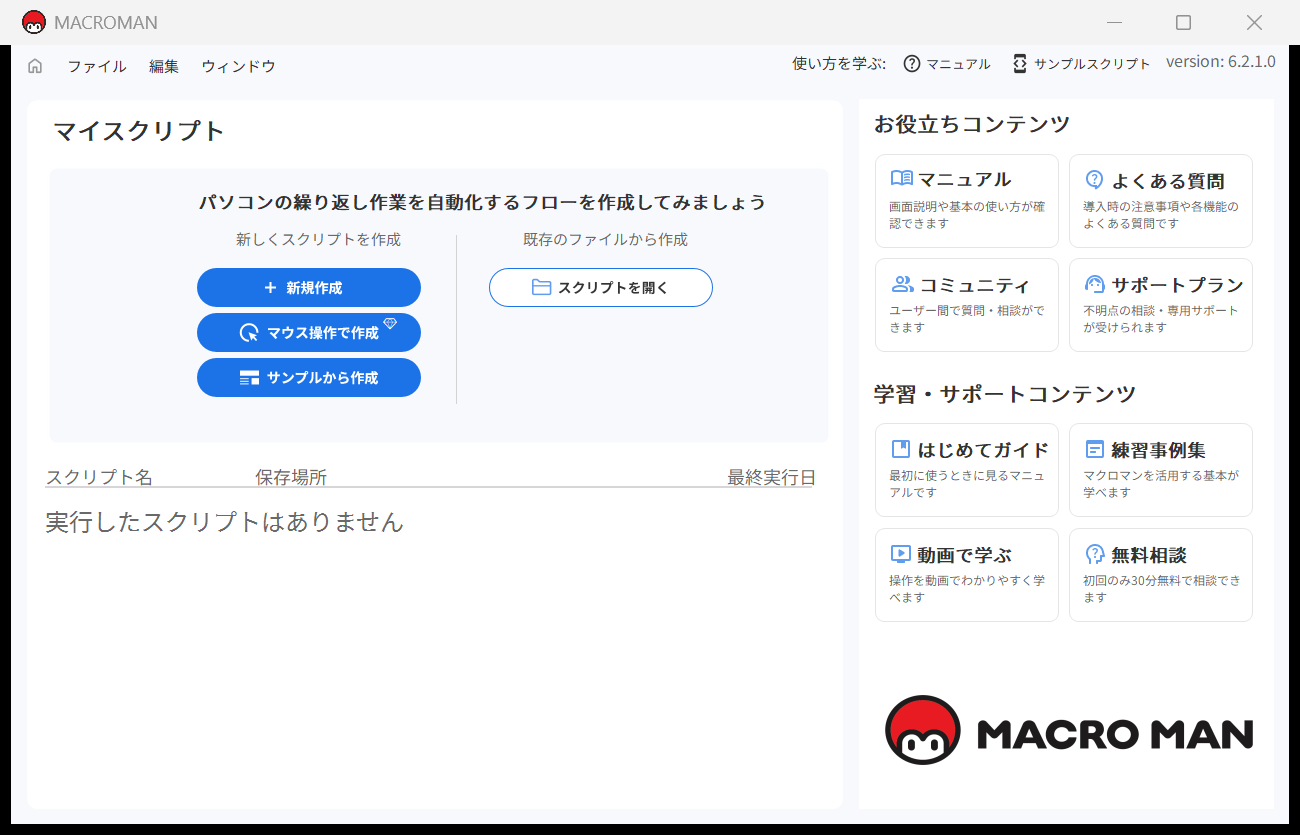 マクロマン(バージョン6.2.1.0)のホーム画面
開発画面では、左のコマンド一覧から、設計図の上から順にコマンドを並べていきます。
ゼロから考えながら組む場合に比べて、「次に何のコマンドを使えばよいか」で手が止まることがなくなるため、作成にかかる時間は大きく変わります。とくにRPAに慣れていない方ほど、この効果を実感しやすいはずです。
ログインまで、ダウンロードまで、Excelへの転記まで、というように区切りのよいところで一度実行し、意図どおりに動くかを確かめてから次に進みます。マクロマンではコマンド単位で処理を確認しながら進められるので、問題が起きた箇所をすぐに特定できます。
また、Webシステムの操作には、画面上のボタンを座標で押す方法よりも、「ブラウザ 要素をクリック」「値を設定」といったWebブラウザ用のコマンドを優先して使うのがおすすめです。画面の大きさや表示の遅れに左右されにくく、安定して動くスクリプトになります。
どのコマンドを選ぶべきか迷ったときも、Claude Codeに画面の状況を説明すれば、候補とその理由を挙げてくれます。
手順4 マクロマンから呼び出すPowerShellをClaude Codeに書かせる
マクロマンのコマンドだけでは手間がかかる処理は、外部のスクリプトに任せると効率的です。
ここでは、問い合わせメールの本文を読み、「注文」「変更」「解約」「その他」に仕分ける処理を例にします。
人が読めばすぐに分かる仕分けでも、キーワードの一致だけで判定するのは難しい作業です。こうした「文章を読んで判断する」部分こそ、AIの出番です。
Claude Codeには、利用者が画面で対話しなくても、指示を1回渡して答えだけを受け取る使い方(ヘッドレスモード)があります。コマンドの末尾に「-p」と指示文を付けて実行すると、答えだけが返ってきます。
この仕組みを使い、Claude Codeに次のようなPowerShellのスクリプトを書かせます。
マクロマン側では、「PowerShellを実行」コマンドを使います。
「Powershell スクリプトのパス」に「C:\RPA\classify_mail.ps1」を指定します。
すぐ下の「Powershellコマンドの引数」は、PowerShell自体の起動のしかたを決める欄なので、初期値の「-NoProfile -ExecutionPolicy unrestricted」のままで構いません。スクリプトにデータを渡す欄ではないため、問い合わせ本文はこのコマンドの前に決まった場所のファイル(ここでは「C:\RPA\mail_body.txt」)へ書き出しておき、スクリプト側でそのファイルを読む形にしています。
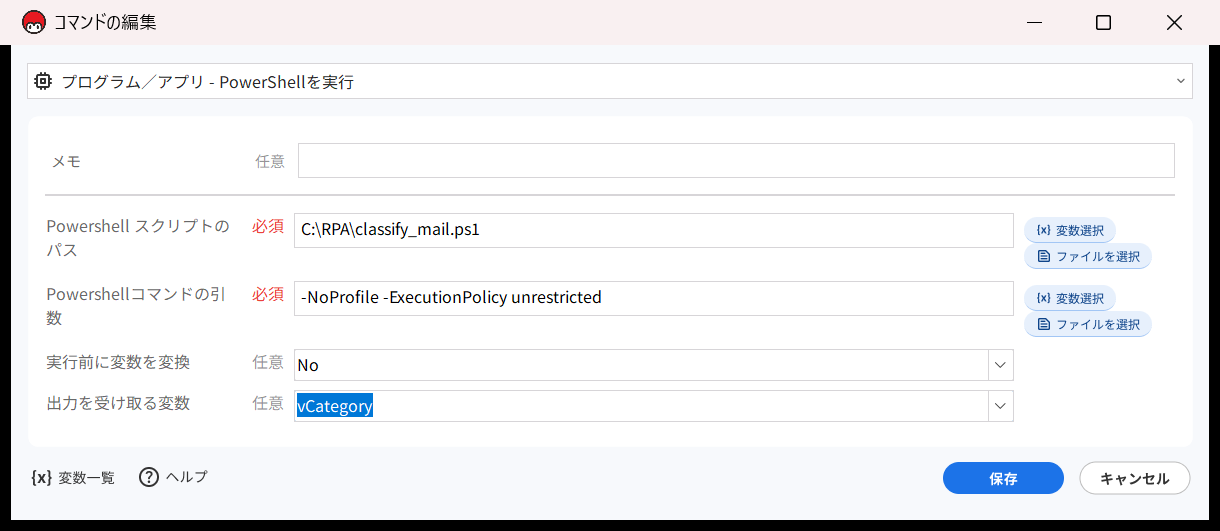 「PowerShellを実行」の設定。出力を受け取る変数に「vCategory」を選んでいる
「出力を受け取る変数」には、スクリプトが最後に出力した言葉を入れる変数を選びます。
この変数は、ツールバーの「変数」から開く変数一覧に先に登録しておく必要があります。実際に試した際、変数を登録せず、この欄が空のまま実行したところ「オブジェクト参照がオブジェクト インスタンスに設定されていません」というエラーで止まり、変数を登録して選び直すと正常に動きました。
動作を確かめるため、「先週お願いした定期便ですが、来月から届け先を本社ではなく支店に変えていただけますか。」という問い合わせ文をファイルに保存し、2行目の「メッセージを表示」で「分類結果:{vCategory}」と表示するだけのスクリプトを実行しました。
Claude Codeが文章を読んで「変更」と判定し、その答えがマクロマンの変数に入って画面に表示されています。
1行目の処理にかかった時間は約12秒でした。
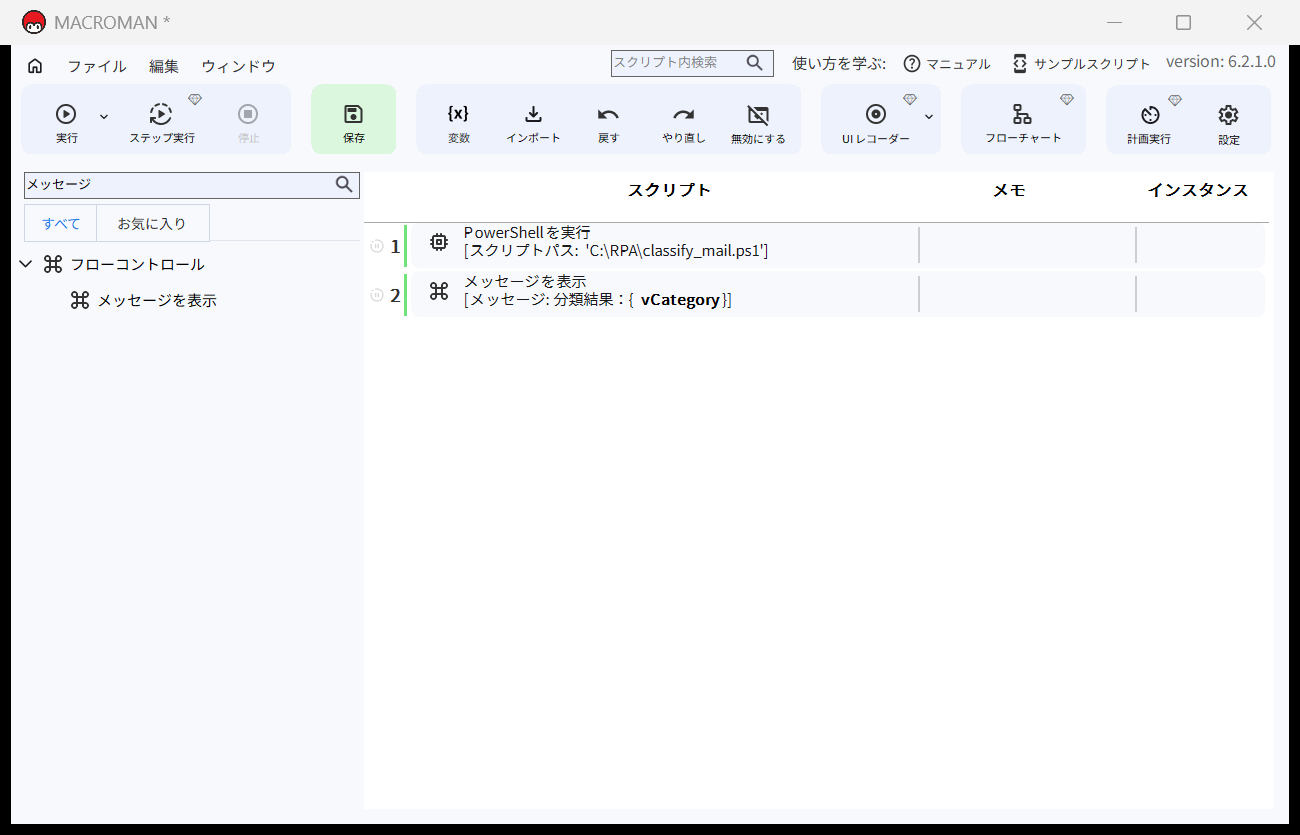 試したスクリプト。1行目でClaude Codeに分類させ、2行目で結果を表示する
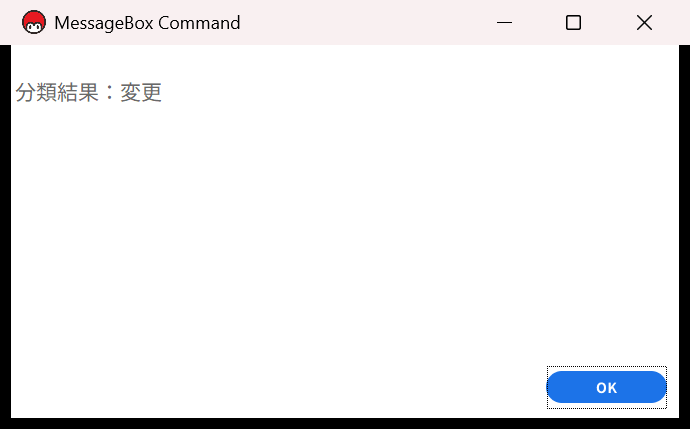
実行結果。問い合わせ文が「変更」に分類された
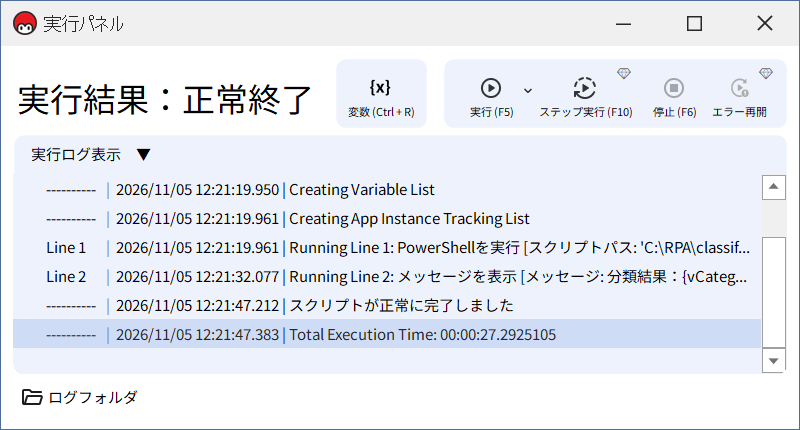 実行パネルには、何行目をいつ実行したかが記録される
実際の業務では、2行目以降を「値で振り分け(Switch)」や「条件分岐を開始(If)」に置き換え、変数の中身に応じて処理を分ければ完成です。注文ならExcelの受注台帳に転記し、解約なら担当者にメールで知らせる、といった流れを組めます。
このスクリプトで注目していただきたいのが、「想定外の答えが返ってきたら」で始まる行です。
AIはまれに、指示とは違う形の答えを返すことがあります。そこで、決められた3つの言葉以外が返ってきたら「その他」として扱い、人の確認に回すようにしています。AIの判断をRPAに組み込むときは、このように「想定外の答えが来たときの逃げ道」を必ず用意しておくことが、止まらないスクリプトを作るコツです。
手順5 実行ログをClaude Codeに読ませてエラーを直す
スクリプト作りで最も時間を取られるのは、実はエラーの原因探しです。
マクロマンは、実行の記録をパソコンの「ドキュメント」フォルダ内にある「MACROMAN」フォルダの「Logs」に残しています。何行目のどのコマンドを実行したか、どんなエラーで止まったかが日付ごとのファイルに記録され、実行結果と所要時間をまとめたファイルも作られます。
このログをClaude Codeに読ませると、原因の見当を短時間でつけられます。
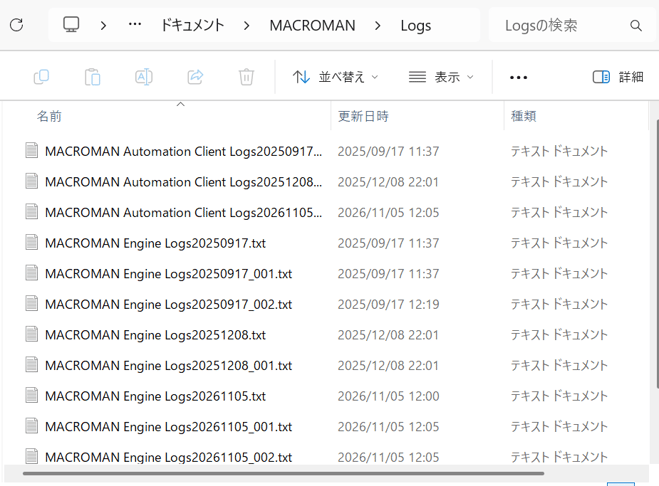 ログは「ドキュメント」→「MACROMAN」→「Logs」に日付ごとのファイルで残る
実行中に止まった場合は、実行パネルにも何行目でどんなエラーが出たかが表示されます。
手順4の仕組みを試した際も、変数を登録する前は次のように1行目でエラーになりました。
ただ、画面の1行だけでは原因まで分からないことが多いため、
ログファイルと合わせてClaude Codeに渡すのが近道です。
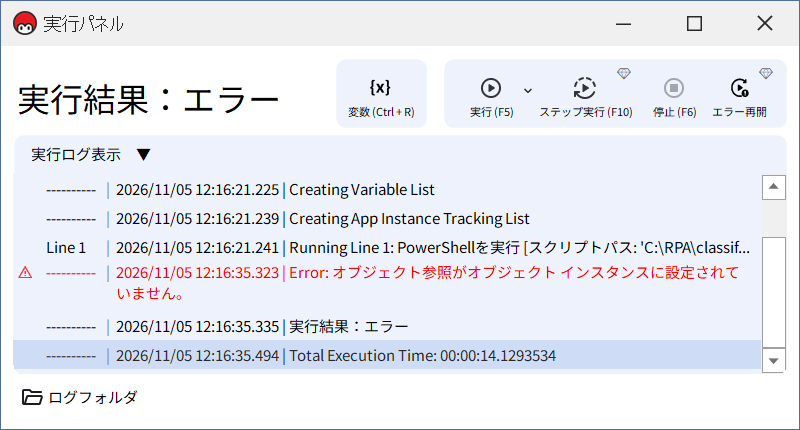 エラーで止まったときの実行パネル
ここで、マクロマンを使っているある企業のClaude Codeを使ってマクロマンのエラー原因と特定した事例を紹介します。
Claude Codeにエラーの原因を特定させた例
その企業では、Webの顧客管理システムにログインし、
顧客一覧の画面を開く操作を、マクロマンの「UIオートメーションレコーダー」で記録して自動化しようとしていました。
ところが実行すると、
といったエラーが続き、約20分のあいだに12回の試行をくり返すことになりました。
この記録が残ったログファイルをClaude Codeに読ませ、「止まった行と原因、直し方を整理して」と頼んだところ、次のような指摘が返ってきました。
人がログを1行ずつ追えば同じ結論にたどり着けますが、
複数のファイルにまたがる記録を突き合わせる作業は意外と骨が折れます。
Claude Codeに任せれば、「どの行で、何回、同じ種類のエラーが起きているか」を数秒で整理してくれます。
Claude Code×マクロマンの活用事例
問い合わせメールの仕分けと台帳への転記
手順4で紹介した仕分けの仕組みは、そのまま問い合わせ対応の自動化に使えます。
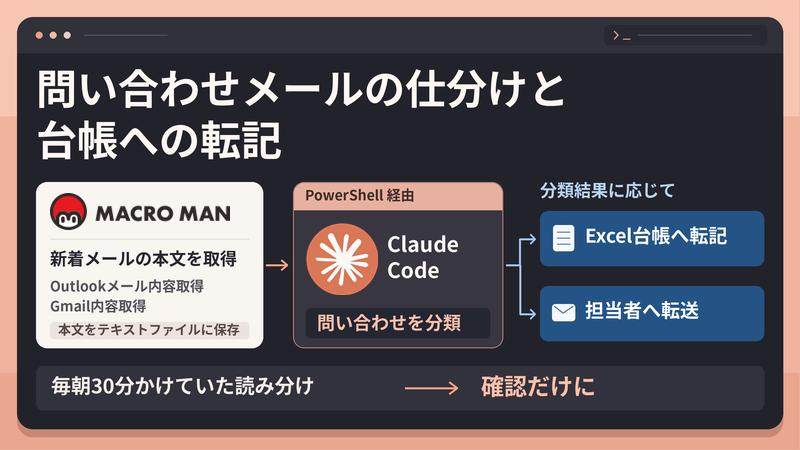
マクロマンの「Outlookメール内容取得」や「Gmail内容取得」で新着メールの本文を取り出し、
テキストファイルに保存して、PowerShell経由でClaude Codeに分類させます。
分類の結果に応じて、Excelの台帳に転記したり、担当者に転送したりする流れです。
毎朝30分かけてメールを読み分けていた作業が、確認だけで済むようになります。
請求書PDFの読み取りとExcelへの入力
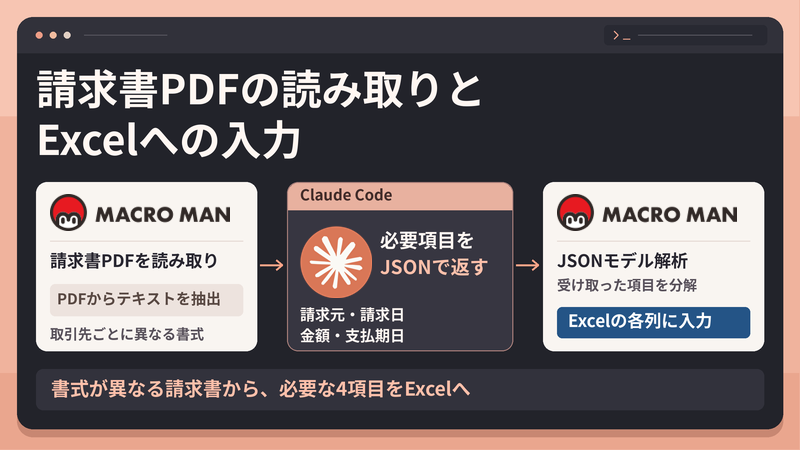
取引先から届く請求書は、会社ごとに書式が違うため、RPAだけで項目を抜き出すのは難しい作業です。
マクロマンの「PDFからテキストを抽出」で文字を取り出し、Claude Codeに「請求元、請求日、金額、支払期日をJSON形式で返して」と頼めば、書式の違いを吸収して必要な項目だけを返してくれます。
マクロマンには「JSONモデル解析」などのJSONを扱うコマンドがあるため、受け取った結果をそのまま分解し、Excelの各列に入力できます。
日次レポートの文章化
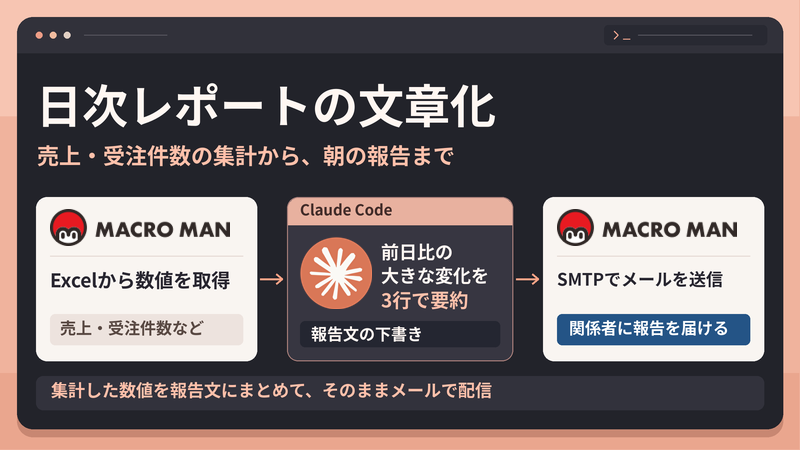
売上や受注件数の集計まではRPAで自動化できても、
「昨日は何が起きたか」を文章にまとめる作業は人に残りがちです。
マクロマンでExcelから数字を集め、Claude Codeに「前日比で大きく動いた項目を3行で要約して」と渡せば、報告文の下書きができあがります。
それを「SMTPでメールを送信」で関係者に届ければ、朝の報告までが自動で回るようになります。
Webシステムからの定期的なデータ取得
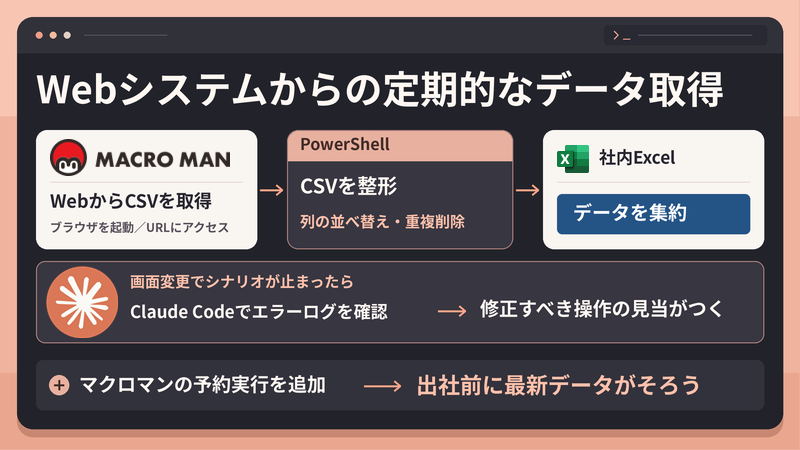
取引先のWebシステムから毎日データを取得し、
社内のExcelにまとめる作業も、組み合わせが効果を発揮しやすい業務です。
画面の操作はマクロマンの「ブラウザを起動」「URLにアクセス」などで行い、
ダウンロードしたCSVの列の並べ替えや重複の削除はPowerShellに任せます。
システムの画面が変わってスクリプトが止まったときも、
エラーのログをClaude Codeに読ませれば、どの操作を直せばよいかの見当をすぐにつけられます。
マクロマンの予約実行と組み合わせれば、担当者が出社する前に最新のデータがそろった状態を作れます。
Claude Codeへの依頼をうまく進めるコツ
業務の「例外」まで書いて渡す
Claude Codeに設計図を作らせるとき、最も差が出るのは依頼文に例外のケースを書いたかどうかです。
-
通常は1日20件ほどだが、月末は100件を超える
-
取引先によってはCSVの列の順番が違う
-
システムのメンテナンス中は画面が表示されない
といった事情は、普段の手順には出てこないため、書かなければAIには伝わりません。
例外を先に伝えておけば、Claude Codeは件数が多いときの繰り返し処理や、画面が表示されないときのエラー処理まで含めた設計図を返してくれます。
一度に頼むのは1つの作業だけにする
「スクリプトの設計図を作って、スクリプトも書いて、テストもして」と一度に頼むと、どこかで前提がずれたときに全体を直すことになります。
設計図ができたら内容を確かめ、次にスクリプト、最後にテスト、というように1つずつ依頼するほうが、結果的に早く完成します。途中で「この部分はマクロマンの標準コマンドで処理したい」と方針を変えたくなったときも、作業を区切っていれば直す範囲が小さく済みます。
うまくいった依頼文は残して使い回す
期待どおりの設計図やスクリプトが返ってきた依頼文は、テキストファイルに保存しておきましょう。
似た業務を自動化するときに、業務の中身だけを書き換えて使い回せます。
Claude Codeには、よく使う依頼文を「カスタムコマンド」として登録し、短い呼び出しで実行する仕組みもあります。
社内でマクロマンを使う人が増えてきたら、依頼文を共有しておくと、誰が作っても同じ品質の設計図が手に入るようになります。
Claude Codeとマクロマンを組み合わせるときの注意点
【いま、もっとも重要なこと】AIに入れても良い情報の範囲を決めておく
Claude Codeに読ませた内容は、Anthropic社のサーバーで処理されます。
どの情報をAIに渡してよいかを社内で決めておくことが欠かせません。
必要に応じて、AIに渡す前に情報を伏せる処理をマクロマン側に入れておくと安心です。
AIが書いたスクリプトは必ずテストする
Claude Codeが書くスクリプトの精度は高いものの、業務の細かな事情までは知りません。いきなり本番のデータで動かさず、テスト用のファイルで期待どおりの結果になるかを確かめてから使いましょう。
とくにファイルの削除や上書きを伴う処理は、元のデータを別の場所に控えてから試すのが鉄則です。
Claude Codeに「テスト用のデータも作って、結果を確かめて」と頼めば、検証の準備まで任せられます。
文字コードとPowerShellの実行設定に気をつける
日本語を扱う処理でよくつまずくのが、文字化けです。
実際に手順4の仕組みを試した際、最初はClaude Codeが「変更」と正しく判定していたにもかかわらず、マクロマンの画面には「螟画峩」という意味をなさない文字が表示されました。スクリプトがUTF-8で出力した文字を、マクロマン側が日本語版Windowsの標準の文字コード(Shift_JIS)として読んだためです。
手順4のスクリプトのように、AIの答えを受け取ったあと、
マクロマンに返す直前に文字コードを元に戻すと解消しました。
あわせて、スクリプトのファイル自体はBOM付きのUTF-8で保存してください。
Windowsに標準で入っているPowerShell 5.1は、BOMの無いUTF-8のファイルを別の文字コードとして読むため、スクリプトの中の日本語が正しく読み込まれません。
本番に入る前に、日本語を含むデータで一度動かし、マクロマンの変数に正しい文字で入っているかを確かめましょう。
また、Windowsの初期設定では、PowerShellのスクリプトの実行が制限されている場合があります。社内のセキュリティ方針に沿って、実行の許可を情報システム担当者と相談しておきましょう。
作った人にしか分からない状態にしない
AIを使うとスクリプトを速く作れる反面、
「なぜこのスクリプトが必要なのか」を作った本人しか知らない状態になりがちです。
手順2で作った設計図や、Claude Codeに書かせたスクリプトの説明は、スクリプトと同じフォルダに残しておきましょう。担当者が変わっても、設計図とCLAUDE.mdがあれば、次の担当者がClaude Codeに経緯を説明させながら引き継げます。
費用は「1回の呼び出し」ではなく月単位で見積もる
Claude Codeを使うには、有料プランの月額料金か、APIの利用量に応じた料金がかかります。
スクリプトの途中でAIを呼び出す仕組みは、メール1通ごとに呼び出しが発生するため、件数が増えるほど費用も増えます。
1日の処理件数と月の稼働日数から利用量を見積もり、AIに判断させる必要がある処理だけを選んで組み込むことが、費用を抑えるポイントです。
キーワードで判定できるものはマクロマンの条件分岐で処理し、本当に判断が必要なものだけをAIに回しましょう。
まとめ
Claude Codeとマクロマンを組み合わせる方法として、
-
スクリプトの設計図を作らせる
-
外部のスクリプトを書かせる
-
実行ログを読ませて直す
-
PowerShell経由で判断を組み込む
という4つの使い方を紹介しました。
マクロマンのスクリプトファイルは暗号化されているため、AIに直接書き換えさせることはできませんが、設計と部品づくりと原因調べをClaude Codeに任せるだけでも、スクリプト作成にかかる時間は大きく縮まります。
大切なのは、「RPAだけ」「AIだけ」で考えないことです。
手順を考えることや文章を読んで判断することはClaude Codeに、決まった手順を毎日確実にくり返すことはマクロマンに任せる。この分担ができれば、これまで「判断が入るから自動化できない」とあきらめていた業務にも、自動化の道が開けます。
マクロマンは基本機能を無料で使えるため、まずは身近な定型業務で小さく試してみるのがおすすめです。
さらに、ヘルプデスクやスクリプト作成の支援を受けられる伴走支援プランを使えば、支援を受けながら自社で運用できる状態を目指せます。
また、コクー株式会社の「RPA女子」では、RPAのアウトソースはもちろん、RPAとAIを組み合わせた自動化の支援も行っています。「自社の業務のどこにAIを組み込めるか分からない」と感じた方は、まずは相談してみてはいかがでしょうか。
マクロマンを学ぶなら「研修プラン」
マクロマンを基礎からしっかりと学びたい。実際の業務に沿った内容をハンズオンで学びたい場合は研修プランがおすすめ!
研修なので大人数で一度に受講できる点もメリット◎全社利用や自治体での活用に最適です。

RPAのアウトソースは「RPA女子」へ
RPAツールの操作自体をアウトソースしたい、すべて任せたいという場合は「RPA女子」が対応します。
マクロマンをはじめ、power autmate、UiPath、ロボパット、WinActorなど他社のRPAツールにも対応しています。

野良ロボット対策は
『RPA女子』が対応します
この記事の監修者

コクー株式会社
ノート編集部
MACROMAN
MACROMANノートは、RPAをはじめ業務効率化に関する情報サイトです。RPAで毎日の業務効率化を後押しするメディアを目指しています。


