



※ページによっては古いバージョンでの説明が掲載されている場合がございます。
マクロマンVer6.2よりGmailを操作するコマンドが追加されました。
このページではGmail接続認証で使用するJsonファイルの取得方法・設定方法などの事前準備をご説明いたします。
Gmailコマンドの事前準備
1.Google Cloud Console にアクセスします。(https://console.cloud.google.com/)
選択中のプロジェクトの右側に表示されている、青いプロジェクト名をクリックします。
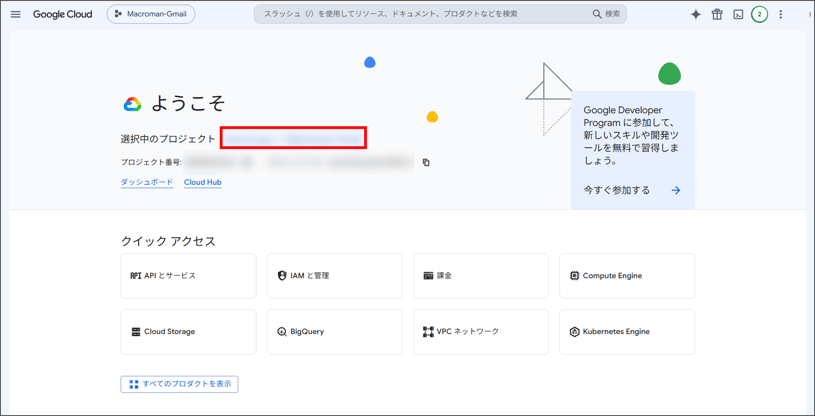
2.画面上部のプロジェクト選択メニューから [新しいプロジェクト] をクリックします。

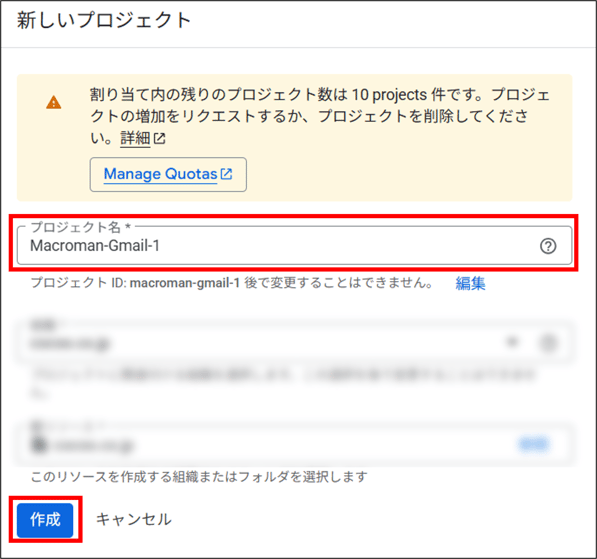
3.任意のプロジェクト名(例: Macroman-Gmail-1)を入力して、「作成」をクリックします。
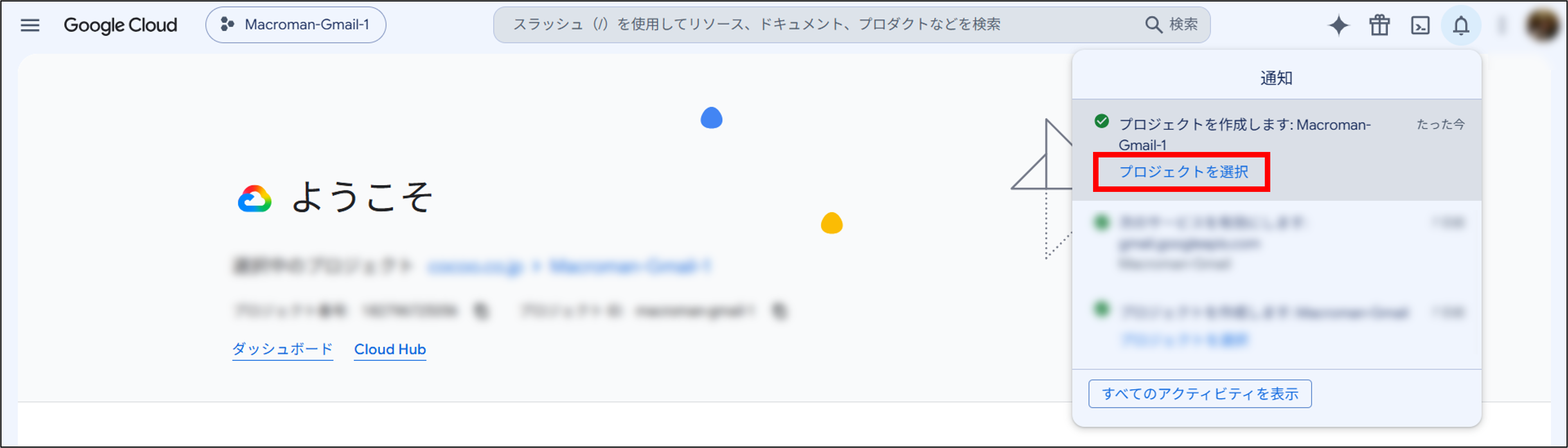
4.プロジェクトが作成されたら、「プロジェクトを選択」をクリックします。
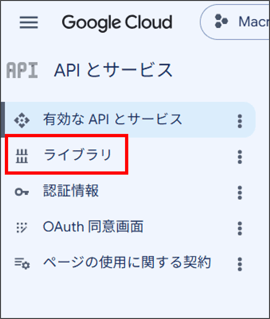
5.「APIとサービス」>「ライブラリ」の順にクリックします。

6.検索窓に「Gmail API」と入力し、検索結果から Gmail API を選択、「有効にする」をクリックします。
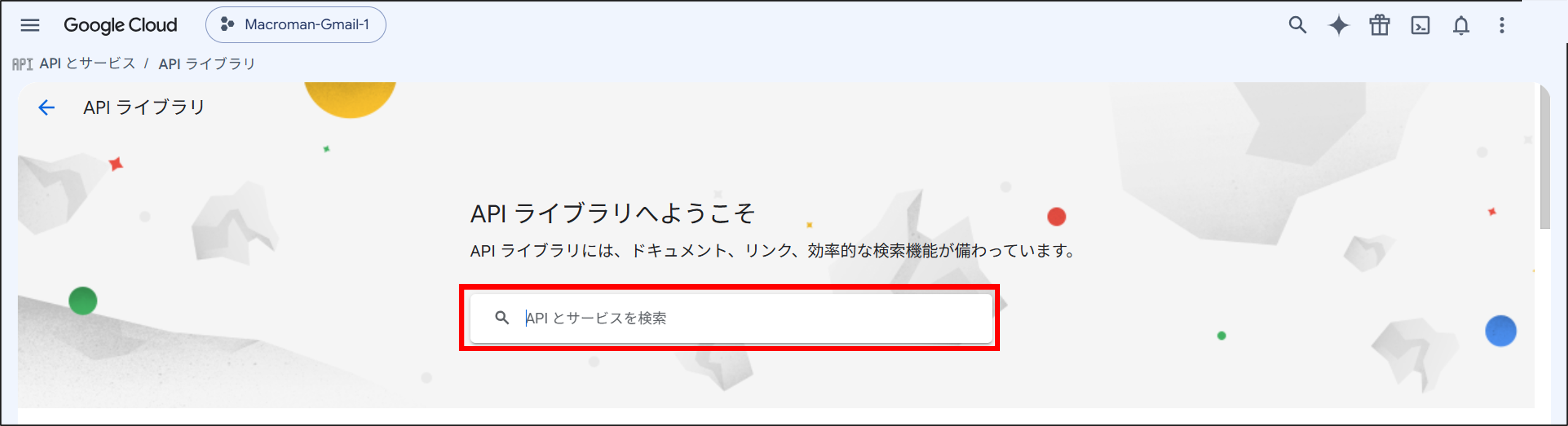
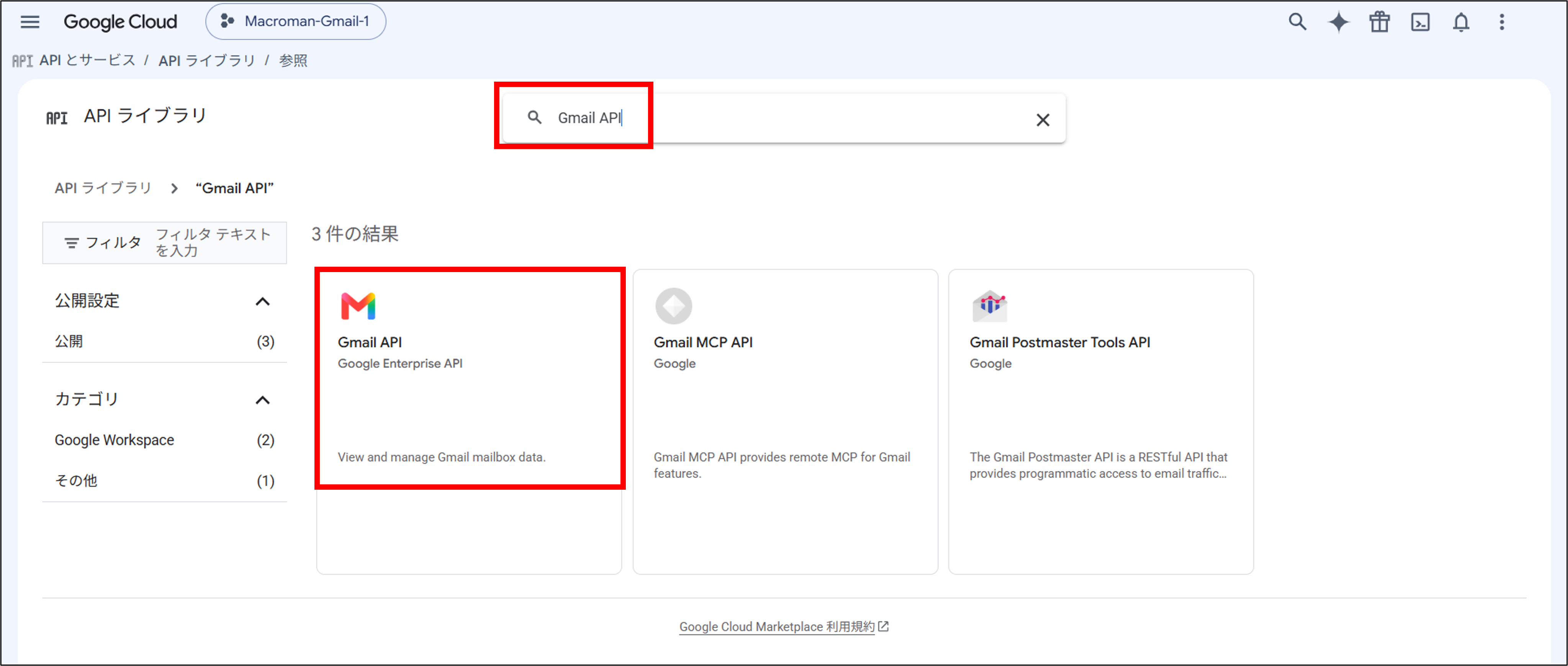
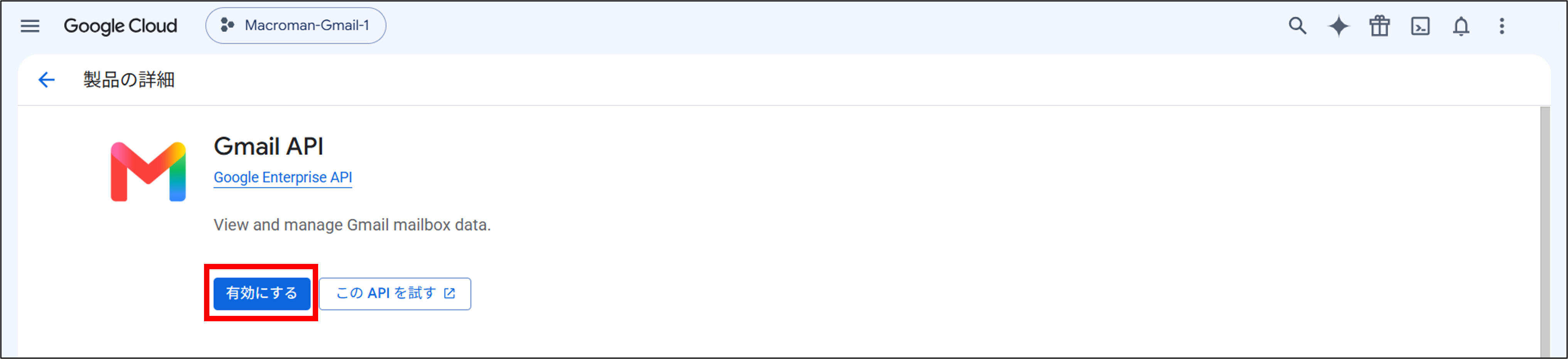
7.左メニューの「OAuth 同意画面」をクリックします。
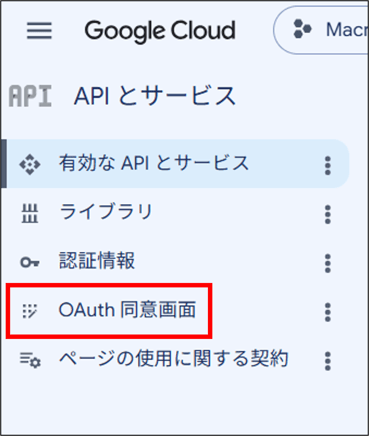
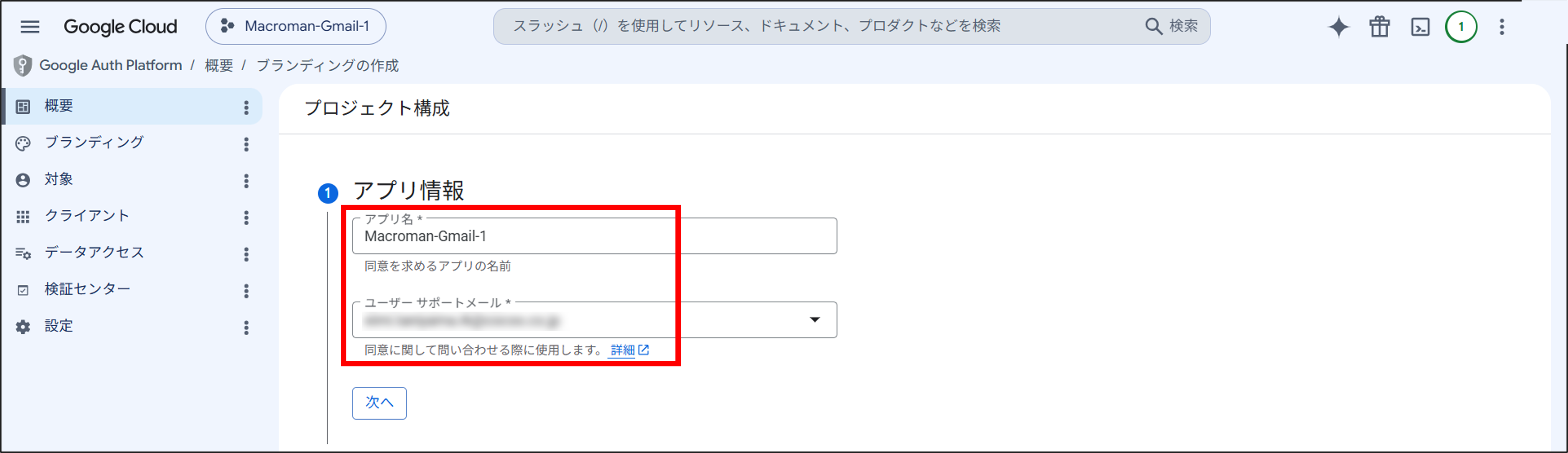
8.アプリ名やサポートメール(ご自身のメールアドレスでOK)など、必須項目を入力して進めます。
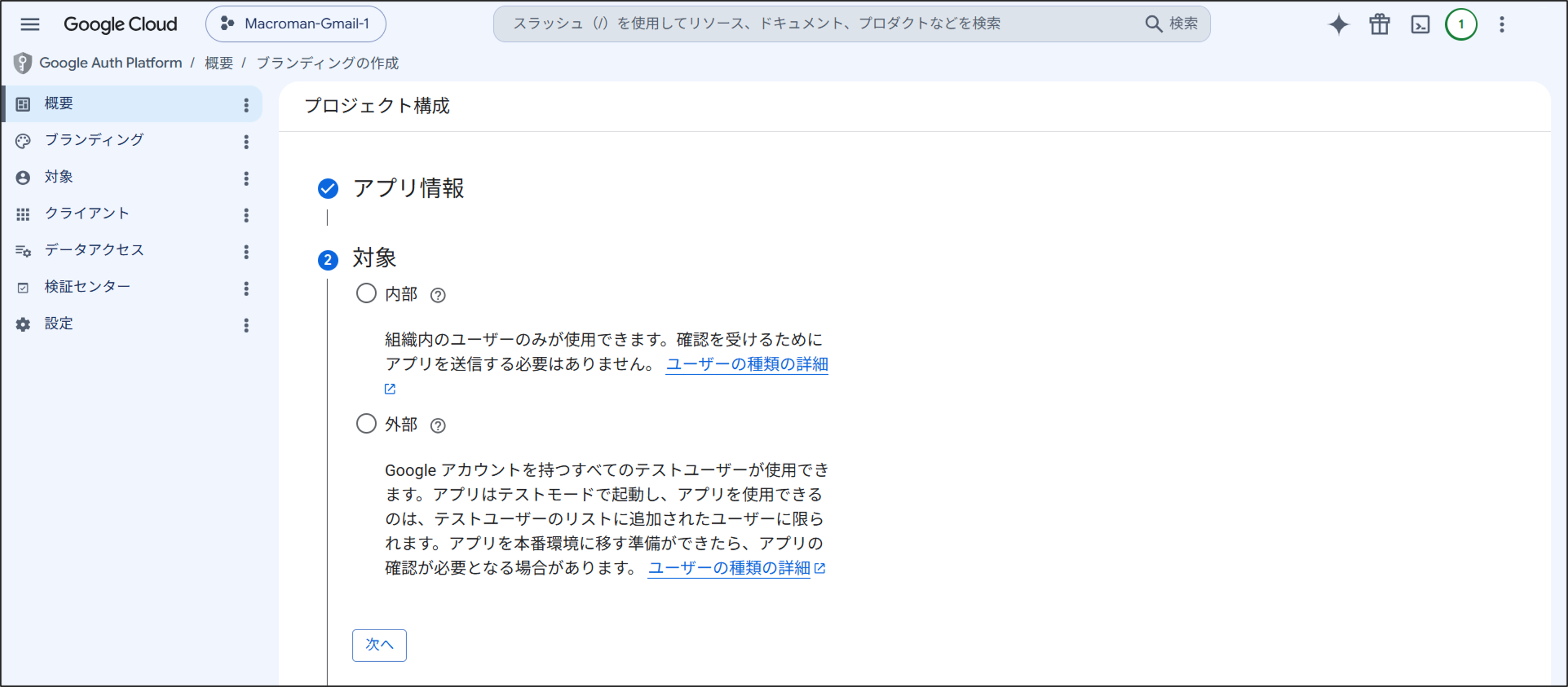
9.「外部」(Google Workspaceアカウントの場合は [内部] でも可)を選択し、「次へ」 をクリックします。
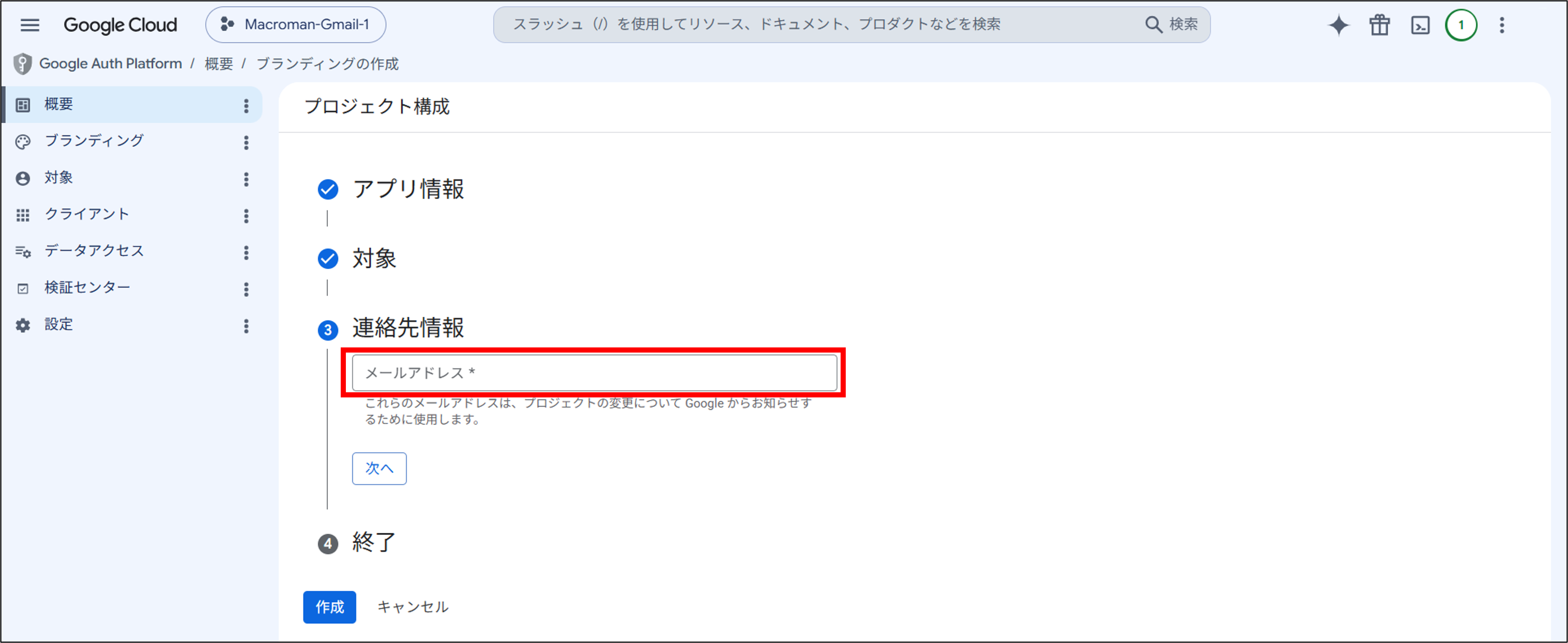
10.「連絡先情報」に任意のメールアドレスを入力して「次へ」をクリックします。
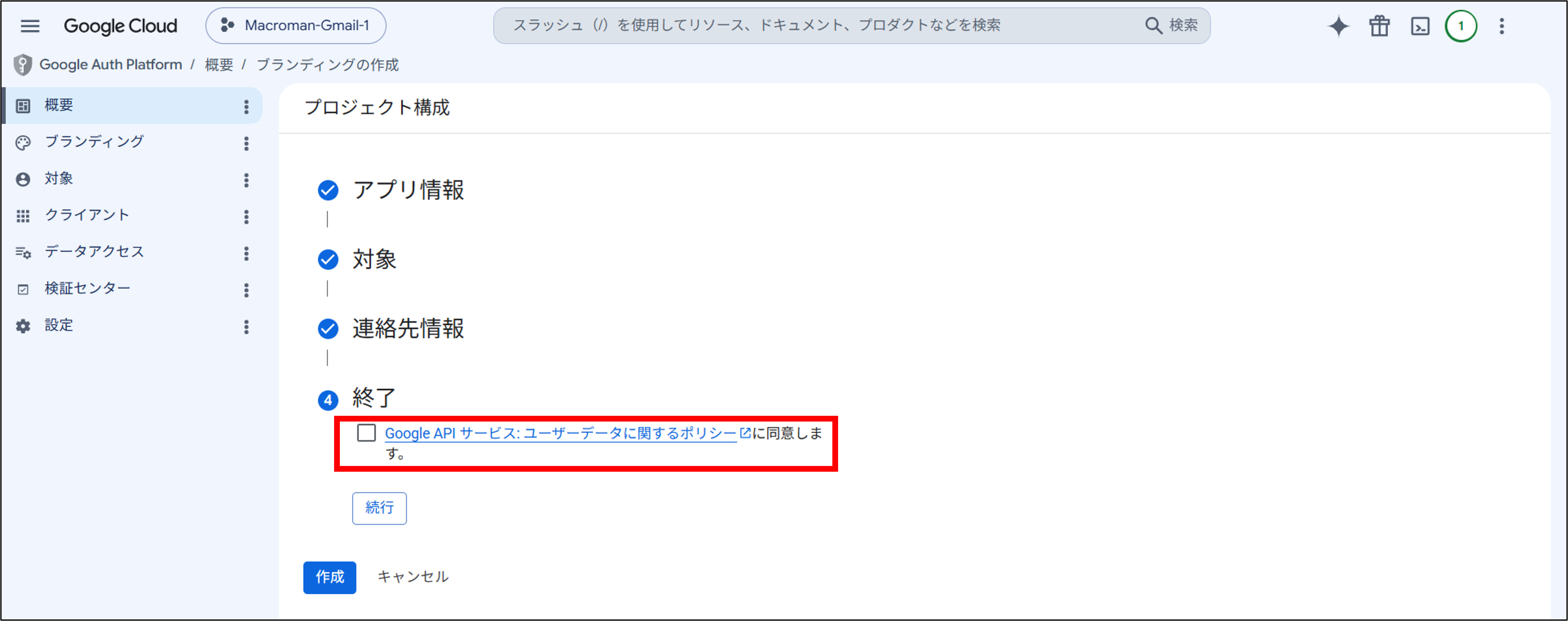
11.ポリシーを確認し、チェックを入れてから「続行」>「作成」の順にクリックします。
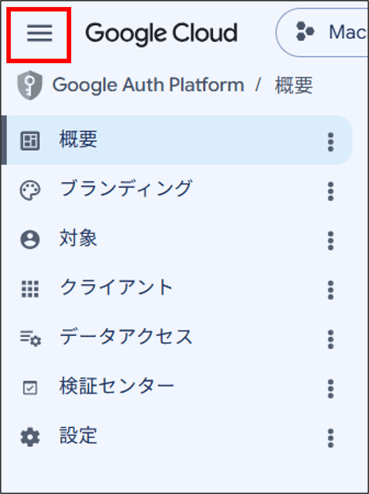
12.左メニューの3本線のアイコンをクリックし、 [APIとサービス] > [認証情報] を開きます。
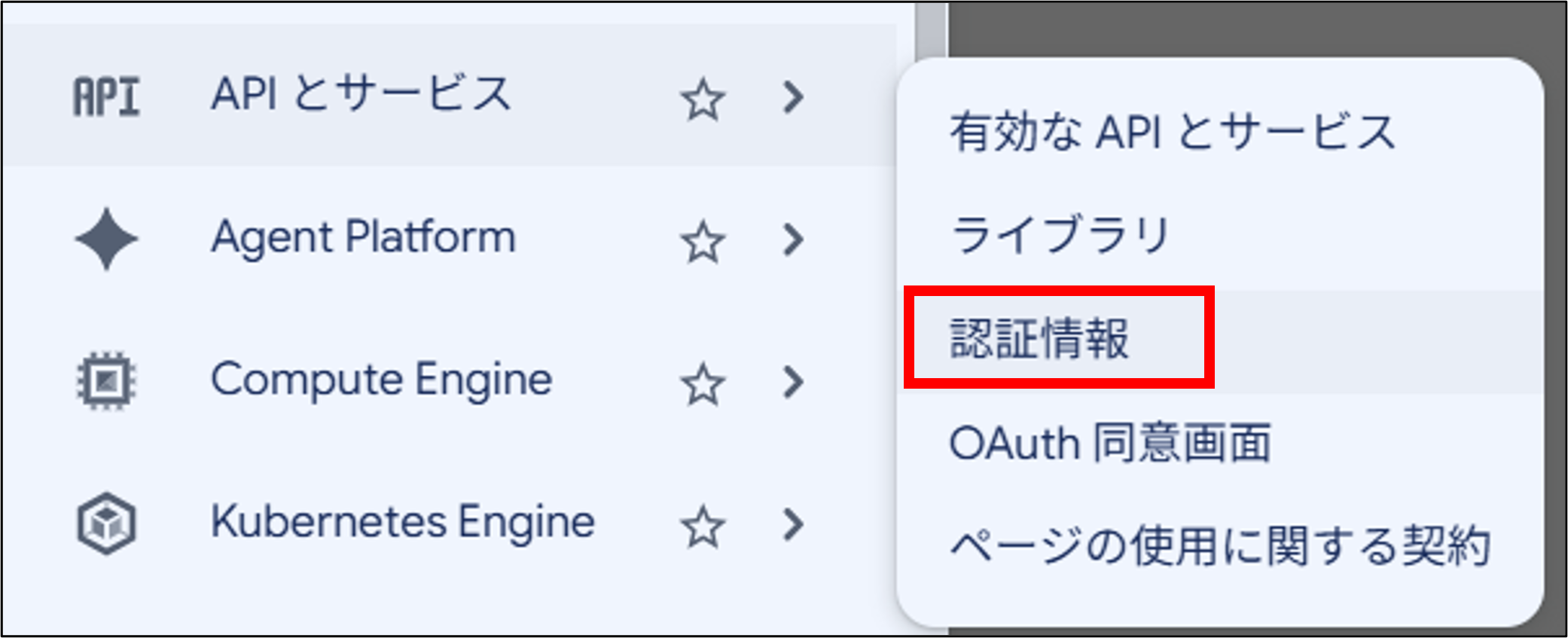
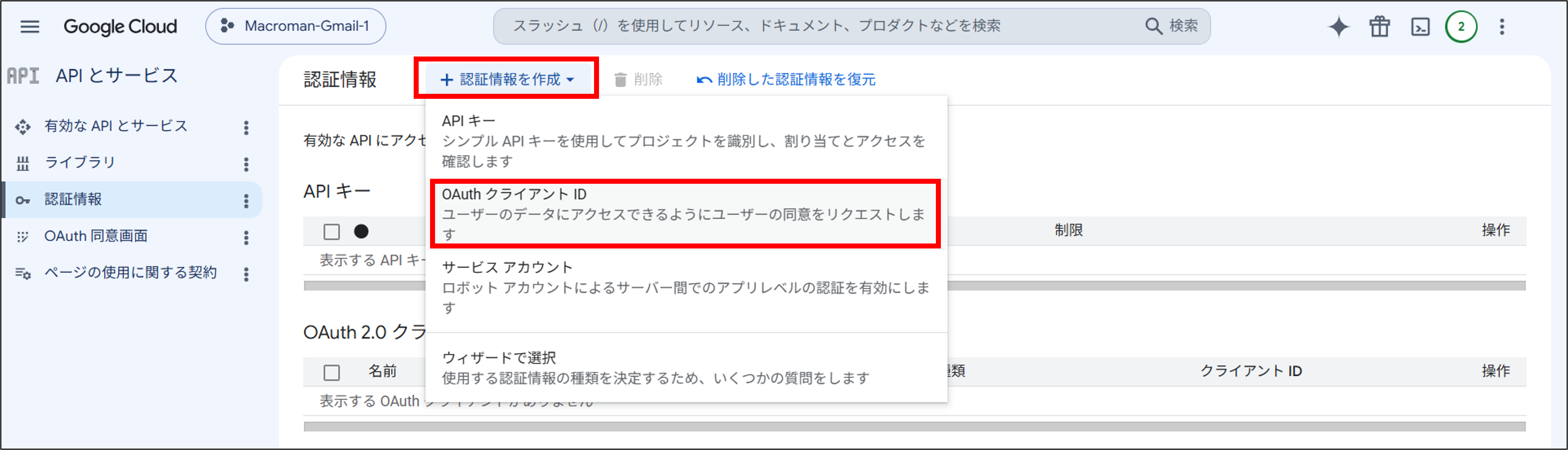
13.画面上部の [+ 認証情報を作成] をクリックし、[OAuth クライアント ID] を選択します。
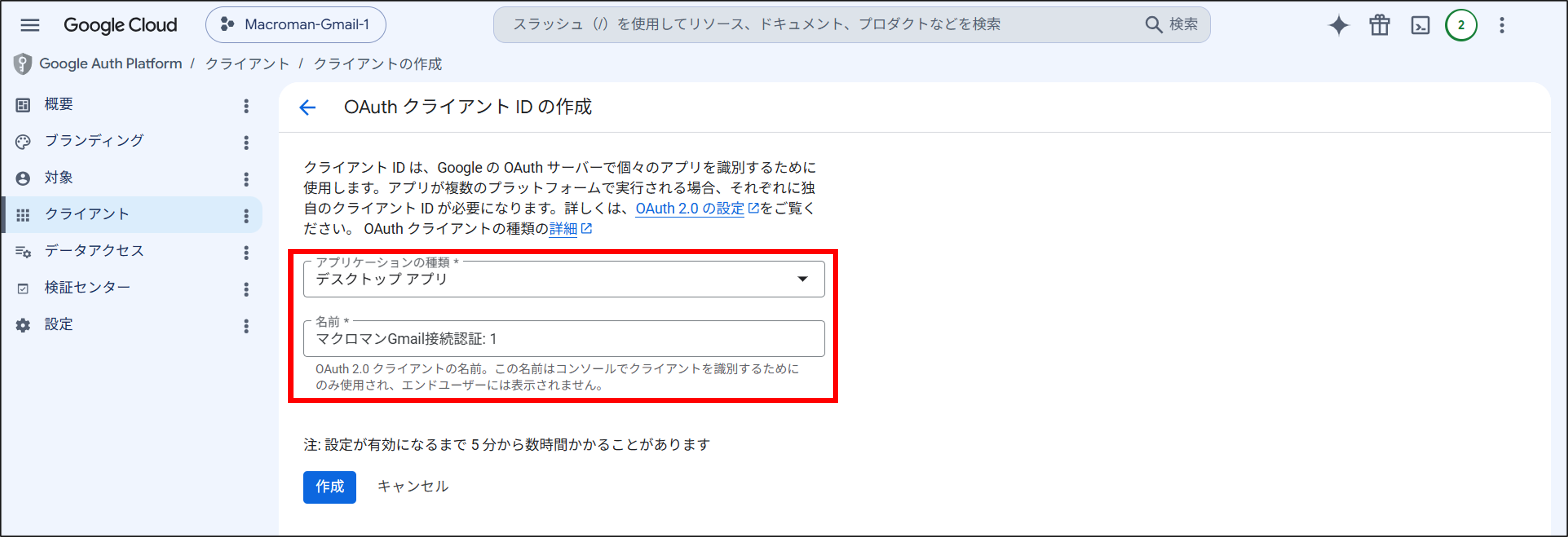
14.アプリケーションの種類で 「デスクトップ アプリ」を選択し、任意の名前(例: マクロマンGmail接続認証:1)を入力、「作成」 をクリックします。
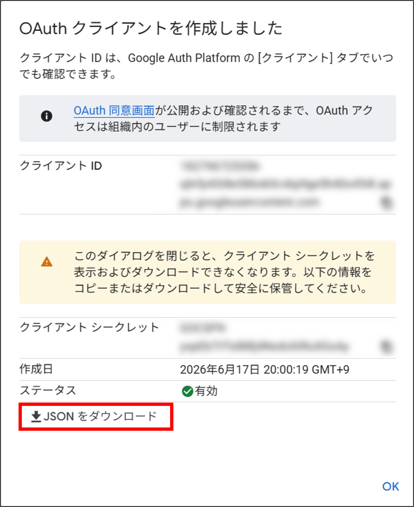
15.作成が完了するとポップアップが表示されます。
「JSON をダウンロード」をクリックして、ファイルを保存します。
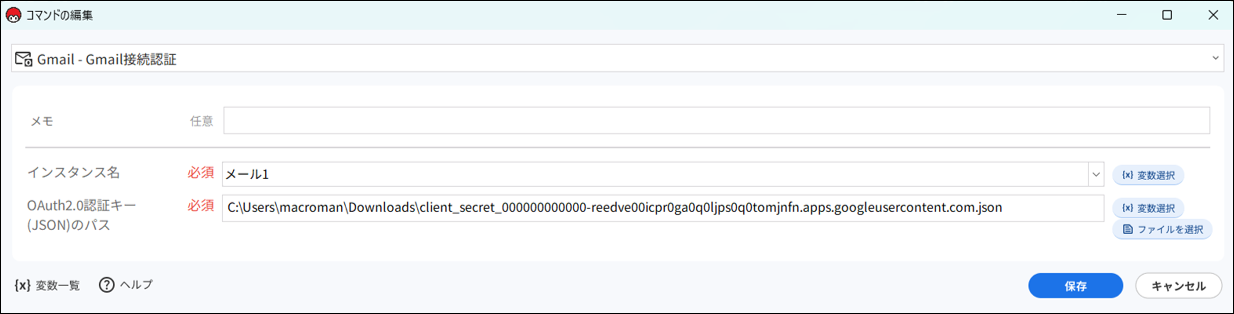
「Gmail接続認証」コマンドの設定方法
-
「インスタンス名」は任意の名前を入力します。
-
「OAuth2.0認証キー(JSON)のパス」は "事前準備15" で保存したファイルを指定します。
ファイルを選択ボタンからファイルを選択できます。

