


![[初めての方向け]マクロマン「UIレコーダー」の使い方](https://www.macroman.jp/hs-fs/hubfs/RPA/macroman/images/media_macroman/uirecorder/Gemini_Generated_Image_pkptjwpkptjwpkpt.jpg?length=800&name=Gemini_Generated_Image_pkptjwpkptjwpkpt.jpg)
マクロマンの「UIレコーダー」機能は、画面上のボタンや入力欄などの「要素」を識別し、マウスのクリックや文字入力などの操作を記録する機能です。
この記事では、UIレコーダーを使うメリットや、利用前に確認すべきことなどをかいつまんでまとめました。
概要を理解するための読み物として参考にしてみてください。
マクロマンを学ぶなら「研修プラン」
マクロマンを基礎からしっかりと学びたい。実際の業務に沿った内容をハンズオンで学びたい場合は研修プランがおすすめ!
研修なので大人数で一度に受講できる点もメリット◎全社利用や自治体での活用に最適です。
UIレコーダーとは
UIレコーダーは、連続した画面操作を記録し、操作ごとのコマンドをスクリプトへ反映できる機能です。
RPAのスクリプト(一般的には「シナリオ」などと呼ばれます)を作成する場合に、以下2つの方法があります。
今回紹介するUIレコーダーは、この後者にあたる機能です。
用途
専用コマンドだけでは扱いにくいデスクトップアプリ、Excelのリボン、ポップアップなどを補完する用途で使います。
概要と特徴
左クリックや左ダブルクリックは、そのまま操作すると記録されます。右クリックで表示されるアクションメニューからは、文字入力やテキスト取得なども選べます。
座標ではなく画面上の要素を認識するため、
公式資料では、ウィンドウの位置や画面サイズが変わった場合にも対象を見つけやすい点が特長です。
スクリプトの作り方の違いについては以下でも紹介しています。

マクロマンの「UIレコーダー」を使うメリット

マウス操作だけで開発できる
スクリプト作成においてハードルとなっていることのひとつである、コマンドの設定。
コマンドをひとつひとつ探して並べる作業が、マウスでなぞるだけに変わり、大幅に時間短縮できます。
そのため、RPAがはじめての方でもスクリプト作成ができます。
自動化できる範囲が広がる
専用コマンドが無い自社システムや、インストール型アプリ、Excelのリボン操作まで対応できます。
諦めていた業務が自動化の候補になります。
作り直しが減る
コマンドを座標ではなく「要素」を認識するため、ウィンドウ位置や画面サイズが変わっても動作します。
些細な環境差で止まる手戻りを抑えられます。
内製を続けられる
スクリプトの作成ハードルが低いぶん、現場の担当者が自分で記録・修正できるため、
外注コストと属人化を抑えながら自動化を積み上げていけます。
【必ずご確認ください】UIレコーダー利用前に確認すること~基本編~
【重要!】UIレコーダー利用前に、以下の点を確認してください。
|
確認項目 |
内容 |
|
対象バージョン・プラン |
マクロマンのVer.6.0以降 かつ スタンダードプラン以上 で利用できる機能です。
フリープランに関してはトライアル期間中に「UIレコーダー」を利用することができ、マクロマン利用開始日から翌月末までの期間中は、上位機能を試せます。
|
|
対象アプリケーション例 |
|
|
ディスプレイ倍率 |
PCのディスプレイ倍率を100%以外に設定している場合、正しく操作できないことがあります。 |
【必ずご確認ください】UIレコーダー利用前に確認すること~運用方法編~
運用面において、以下を必ずご確認ください。
| 1 画面変更への備え | 対象システムの改修・アップデートで要素が変わると停止することがあります。更新情報を把握し、定期点検のサイクルを決めておきます。 |
|---|---|
| 2 実行環境の固定 | 解像度・表示倍率・ウィンドウ配置を揃えた端末で実行すると、想定外の停止を減らせます。 |
| 3 記録前の画面整理 | 記録中の操作はそのまま残ります。不要なウィンドウを閉じ、開始時の画面を毎回同じ状態にしてから記録します。 |
| 4 認証情報と権限の設計 | 実行アカウントの権限と、ID・パスワードの扱いを事前に決めます。認証情報を記録に含めない運用が基本です。 |
| 5 台帳化と棚卸し | 作成者・対象業務・実行端末を台帳で管理し、定期的に棚卸しして「野良ロボット」化を防ぎます。 |
UIレコーダーで操作を記録する手順
UIレコーダーを使ってクリック操作を記録する方法を、おおまかに4つに分けて紹介します。
ここではおおまかな概要を理解いただけるように、要点を掻いつまんで説明します。
1.記録を開始
ホーム画面の「マウス操作で作成」、またはコマンド編集画面の「UIレコーダー」から起動します。
2.対象にカーソルを合わせる
自動化したいボタンや入力欄が赤枠で囲まれ、対象として認識されます。
3.クリックして操作を選ぶ
左/右クリック、文字入力、テキスト取得などを、その場で指定できます。
4.F2キーで記録を終了
記録した操作が、そのままスクリプトに反映されます。
あとは実行するだけです。
具体的な操作方法は以下をご覧ください。
マクロマンを学ぶなら「研修プラン」
マクロマンを基礎からしっかりと学びたい。実際の業務に沿った内容をハンズオンで学びたい場合は研修プランがおすすめ!
研修なので大人数で一度に受講できる点もメリット◎全社利用や自治体での活用に最適です。
記録できる主なアクション
|
アクション |
公式マニュアル上の説明 |
|
左クリック/右クリック/左ダブルクリック |
指定した要素をクリックします。 |
|
要素の存在を確認 |
指定した要素がウィンドウ内にあるか確認し、結果を変数へ格納します。 |
|
要素の選択状態取得 |
指定した要素の選択状態を確認し、結果を変数へ格納します。 |
|
テキストのセット |
入力ボックスなどへテキストを入力します。 |
|
Nameをゲット |
指定した要素に設定されているName要素を変数へ取得します。 |
|
テキストをゲット |
指定した要素のテキストを変数へ取得します。 |
|
テーブル要素から値をゲット |
指定したテーブル要素の値を取得します。 |
記録後に編集・確認できること
UIレコーダーによる記録後は、コマンド編集画面で取得内容を確認したり、編集することができます。
詳細な説明はこちらをご覧ください。 ※マクロマン公式サイトに飛びます
うまく動かないときの確認ポイント
以下の点をご確認ください。
まとめ
UIレコーダーの基本は、以下の流れです。
まずは練習事例と同じExcelのリボン操作で一連の流れを試すと、記録から実行までを具体的に確認できます。
参照した公式資料
「操作をなぞるだけ」で、自動化完了。デスクトップもWebも直感的に作れる「UIレコーダー」:https://www.macroman.jp/support/guide/uirecorder-pr
UIレコーダー/UIオートメーション(オンラインマニュアル):https://www.macroman.jp/manualv5/ui-automation
UIレコーダー|クリック操作を記録(練習事例):https://www.macroman.jp/support/tutorial/uirecorder
初めての方向け UIレコーダー(動画概要):https://www.macroman.jp/support/movie/ui-recorder
注:公式オンラインマニュアルには、ページによって古いバージョンの説明が掲載されている場合がある旨の注意書きがあります。本記事の画面キャプチャは、公式練習事例に掲載されているVer.6.0.0.0の画面です。
マクロマンを学ぶなら「研修プラン」
マクロマンを基礎からしっかりと学びたい。実際の業務に沿った内容をハンズオンで学びたい場合は研修プランがおすすめ!
研修なので大人数で一度に受講できる点もメリット◎全社利用や自治体での活用に最適です。
野良ロボット対策サポートがついた
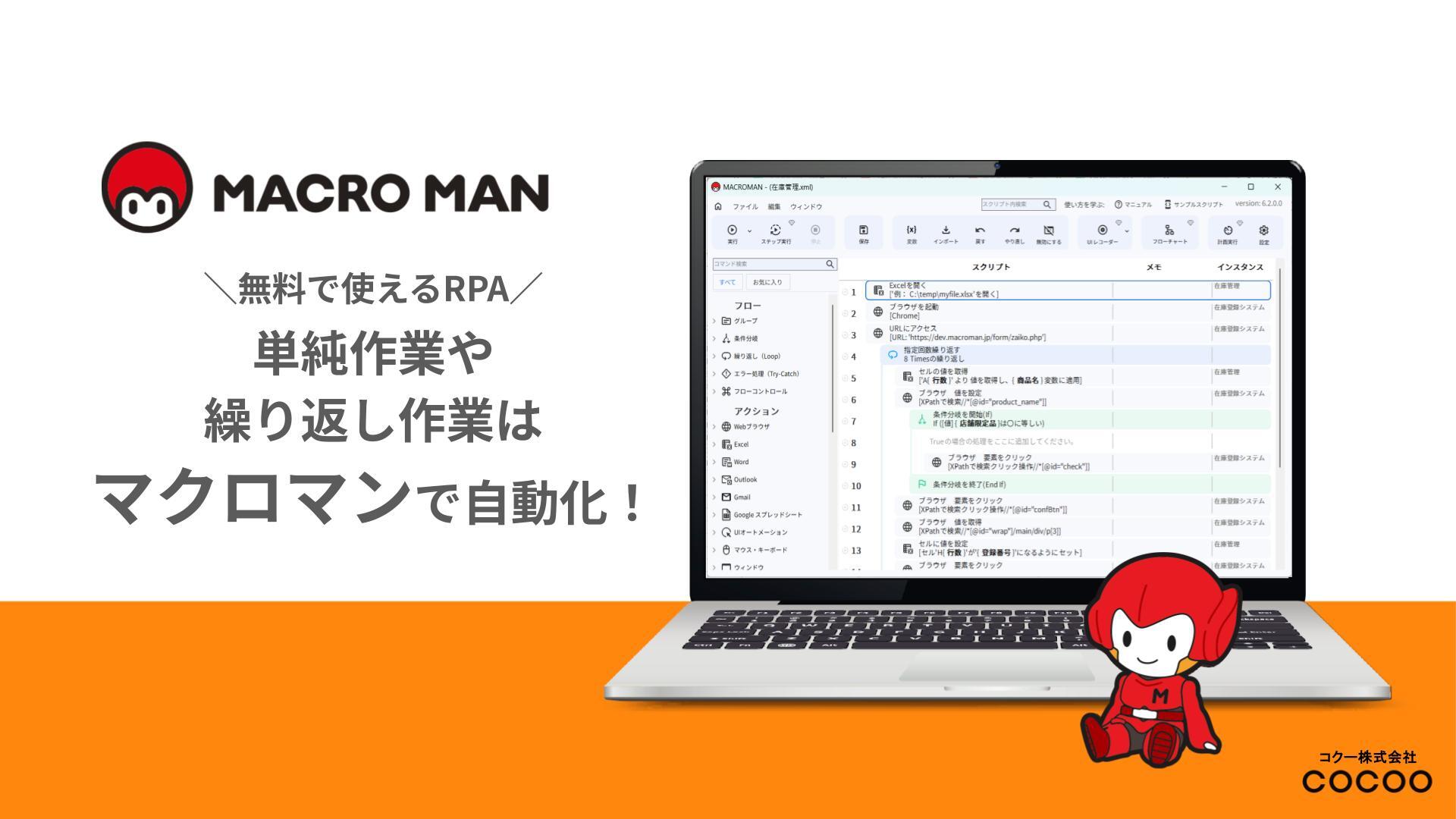
RPAツール「マクロマン」
マクロマンは、Excelの集計・転記やWebシステムへの入力、ファイル操作、メール送信など、パソコン上の定型業務を自動化できる国産RPAツールです。
基本機能が使える無料のプランから、全機能が使えて野良ロボット対策サポートがついたプランまで、利用規模や目的に合わせて選べます。
マクロマンスタンダードプランへのお申込みはこちら
現在マクロマンのフリープラン(無料プラン)をご利用の方で、
UIレコーダーを利用したい方はぜひ「スタンダードプラン」へお申込みください。
お申込みは以下問い合わせフォームからご連絡いただけますようお願いいたします。

RPAのアウトソースは「RPA女子」へ
RPAツールの操作自体をアウトソースしたい、すべて任せたいという場合は「RPA女子」が対応します。
マクロマンをはじめ、power autmate、UiPath、ロボパット、WinActorなど他社のRPAツールにも対応しています。
野良ロボット対策は
『RPA女子』が対応します
この記事の監修者

コクー株式会社
ノート編集部
MACROMAN
MACROMANノートは、RPAをはじめ業務効率化に関する情報サイトです。RPAで毎日の業務効率化を後押しするメディアを目指しています。


