



あなたの操作を「見て覚える」一番かんたんな自動化
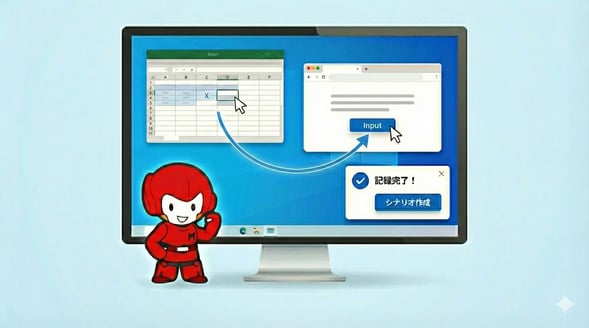
UIレコーダーは、パソコン上での操作をまるで動画を撮るように「録画」して、そのまま覚えてくれる機能です。
難しい設定やプログラミングの知識は、もう必要ありません。
あなたが普段行っている作業を、一度だけRPAの前で「やってみせる」だけ。
マウスのクリックや文字入力などの手順を、マクロマンが賢く記録します。
一度覚えさせてしまえば、あとはボタン一つでマクロマンがあなたの代わりに正確に業務を遂行します。
こんなお悩みありませんか?
- RPAのシナリオ作成は難しそうだと諦めている
- シナリオを作成する時間がない
- 画像認識や座標指定では、画面サイズが変わると動かなくなる
- Webブラウザとデスクトップアプリを横断した操作がうまくいかない
その課題、マクロマンの「UIレコーダー」が解決します。
UIレコーダーが選ばれる3つの理由
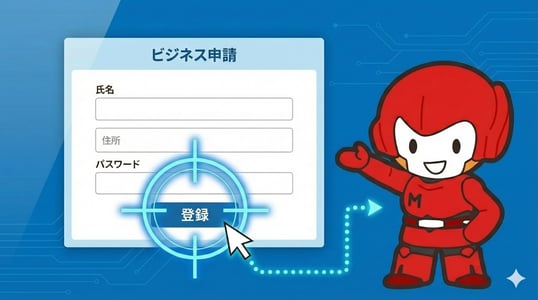
1. 初心者でも安心。マウス操作だけでスクリプトが完成。
1つひとつの「アクション設定」、コード記述は不要です。
UIレコーダーを使えばマウスを動かすだけ。 自動でアクション追加、詳細設定まで設定します。
2. 「座標」ではなく「要素」を認識。だから、正確。
マクロマンは画面上の「ボタン」や「入力欄」をシステムの裏側を構築する「要素」として認識します。
座標指定で起きがちな「エラーで止まる」ストレスを大幅に軽減。
ウィンドウの位置や画面のサイズが変わっても、マクロマンは対象を正確に見つけ出し、ミスのない動作を実現します。
3. タイパ重視のRPA化へ。
設定時間を「分」から「秒」。「パズル」から「録画」 へ。
1つずつコマンドを配置する手間をカット。ロジックを組み立てる思考時間もゼロに。
もちろん、記録後に「ここの待機時間を変えたい」「クリックの種類を変えたい」といった微調整も、細かく設定可能です。
複数のデータの繰り返し処理や条件に合わせて、操作を変える処理を追加することでできる業務も広がります。
あきらめていた「あの操作」も。かゆい所に手が届く、納得の実力。
基幹システムやエクスプローラー等の操作が可能。効率よく安定させる記録機能
- デスクトップアプリ完全対応
自社システムやインストール型アプリのボタン・メニューも.png?width=330&height=253&name=%E3%83%9E%E3%82%AF%E3%83%AD%E3%83%9E%E3%83%B3(PC%E7%94%BB%E9%9D%A2%E9%A3%9B%E3%81%B3%E5%87%BA%E3%81%97).png)
正確に認識して操作します。 - Excelやメニューバーも認識
Excelのリボンメニューや、アプリの階層深いメニューボタンもピンポイントで指定可能です。 - ブラウザ操作の穴を埋める
標準のブラウザコマンドでは操作しにくいポップアップや特殊なウィンドウも、UIレコーダーならスムーズに制御できます。 - 「入力」も「取得」もこれ一つ
単なるクリック操作だけでなく、「文字を入力する」
「画面上の文字情報を読み取る(テキスト取得)」ことも記録可能です。
活用シーン例
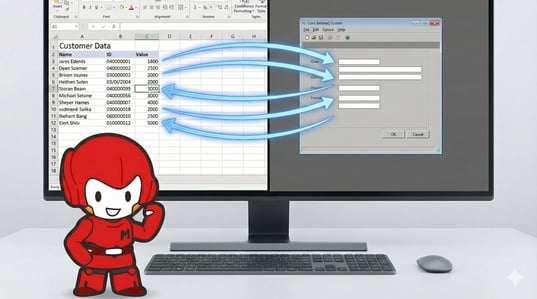
- 基幹システムへの転記
Excelのデータを1件ずつ読み取り、デスクトップアプリの入力欄へ次々と自動入力。 - Webからの情報収集
ブラウザで見つけた特定データをコピーして、そのまま社内システムへ登録。 - 複雑なアプリ操作
右クリックメニューを開いたり、複数のタブを切り替えたり「アプリ特有の動き」への対応。

