


このページで習得できること
このページでは、UIレコーダーを活用したExcelのリボンメニューの操作方法を学びます。
- UIレコーダーでの記録
学習時間 15~20分
スクリプトを作成する前に知っておきたいこと
標準のコマンドにない操作を、UIレコーダーで補完する
マクロマンには、「Excel」や「Webブラウザ」など、各アプリケーションに特化した専用の操作コマンドが用意されています。
一方で、デスクトップアプリの操作やリボンメニューの操作など、専用コマンドだけでは対応できない場合があります。
このように、専用コマンドが存在しない操作を補完し、自動化を可能にするのがUIレコーダーの役割です。
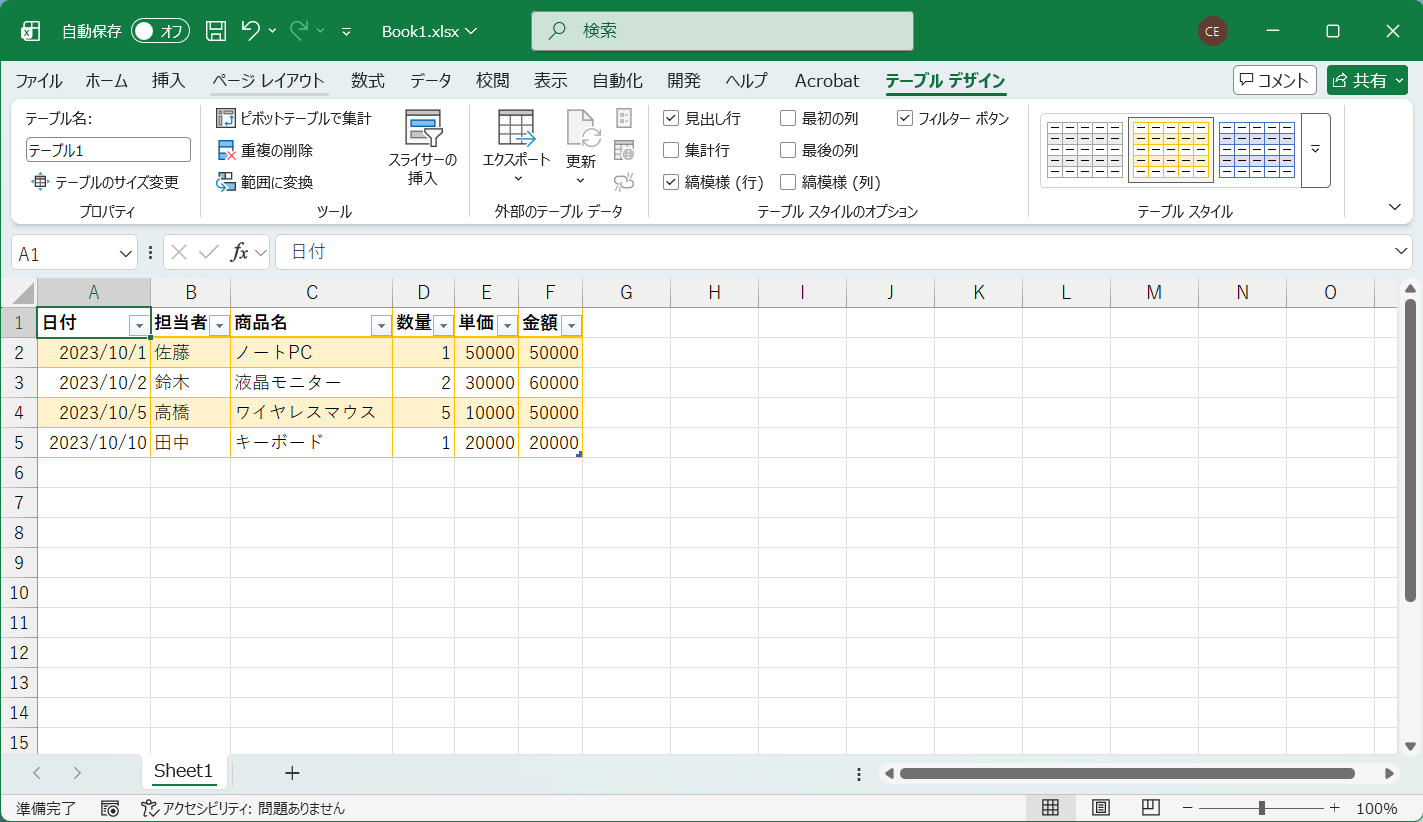
今回は専用コマンドが存在しない「Excelのリボンメニュー」を操作してみましょう。
UIレコーダーとは
UIレコーダーは、パソコン上での操作をまるで動画を撮るように「録画」して、そのまま覚えてくれる機能です。
普段行っている作業をマクロマンの前で実演するだけで、マウスのクリックや文字入力などの手順を、マクロマンが記録しスクリプト作成までしてくれます。
詳しくはこちらをご覧ください。
操作手順
1.Excelファイルを準備する
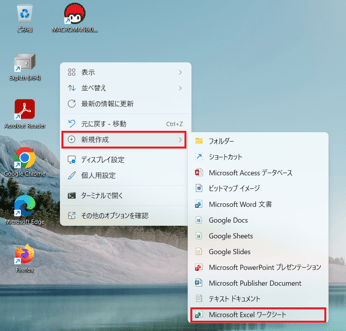
空のExcelファイルを作成し、任意のファイル名を付けてデスクトップに保存しましょう。
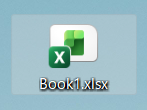
ここではファイル名をBook1とします。
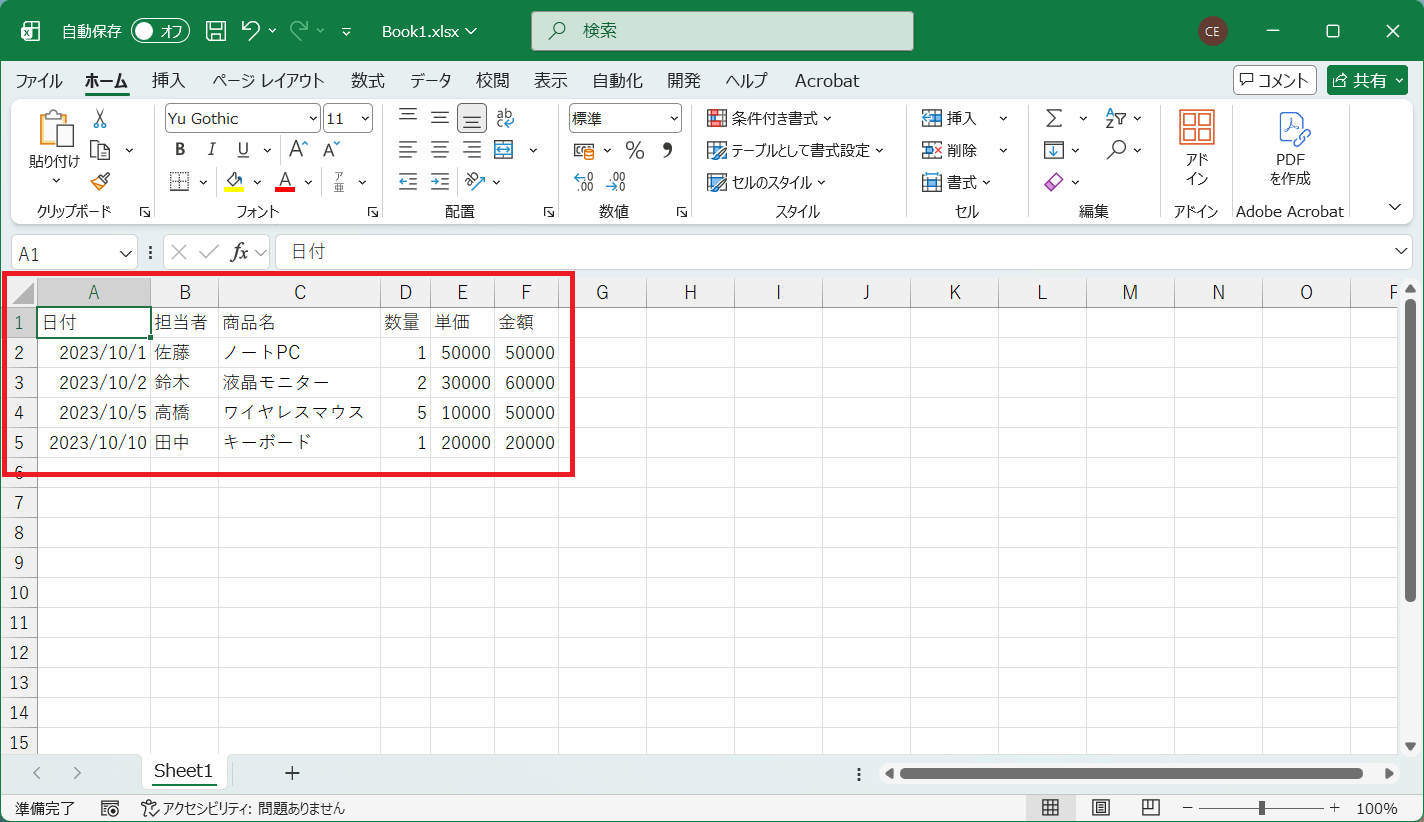
下記の表をコピーします。
| 日付 | 担当者 | 商品名 | 数量 | 単価 | 金額 |
| 2023/10/1 | 佐藤 | ノートPC | 1 | 50000 | 50000 |
| 2023/10/2 | 鈴木 | 液晶モニター | 2 | 30000 | 60000 |
| 2023/10/5 | 高橋 | ワイヤレスマウス | 5 | 10000 | 50000 |
| 2023/10/10 | 田中 | キーボード | 1 | 20000 | 20000 |
Excelを起動しコピーした表を貼り付けてから、上書き保存してExcelを閉じます。
2.UIレコーダーを起動する
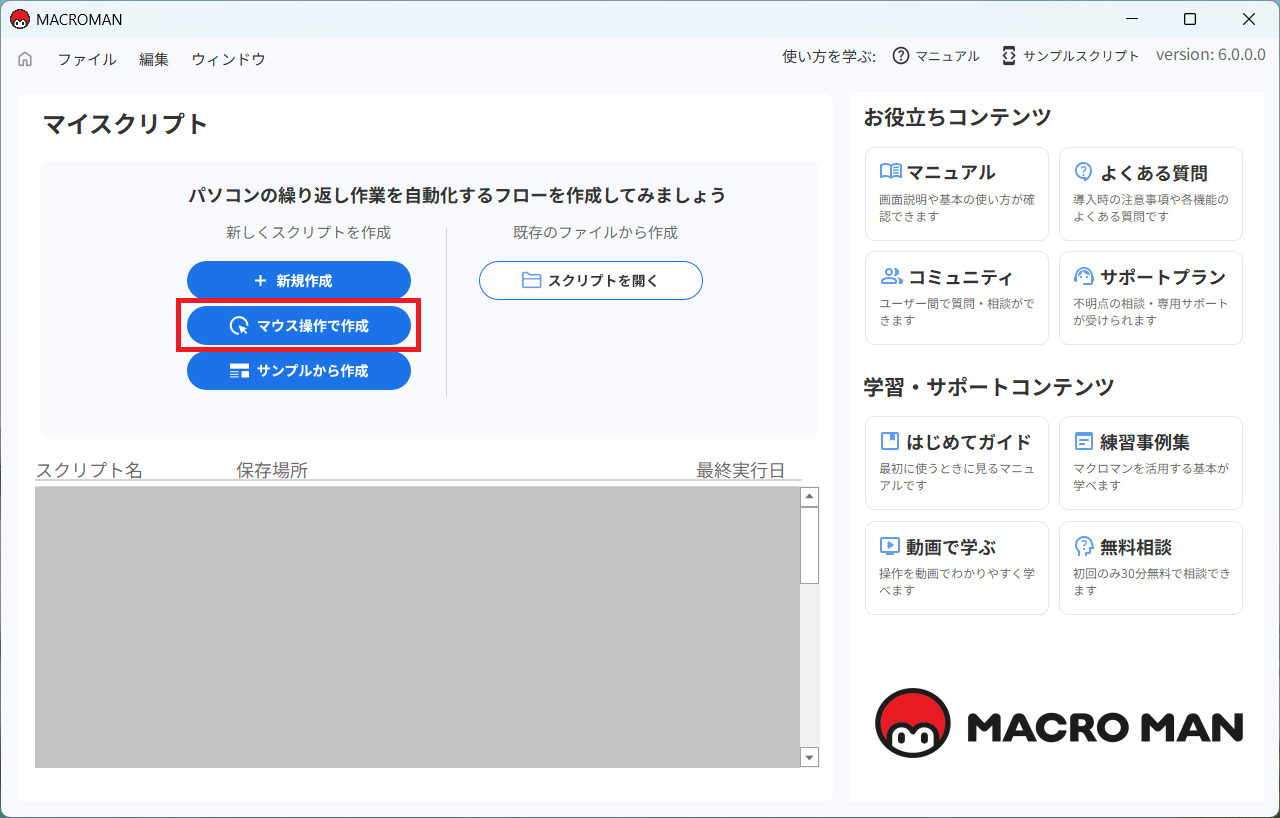
マクロマンの起動時の画面にある「マウス操作で作成」、
またはスクリプト画面上部にある「UIレコーダー」をクリックします。

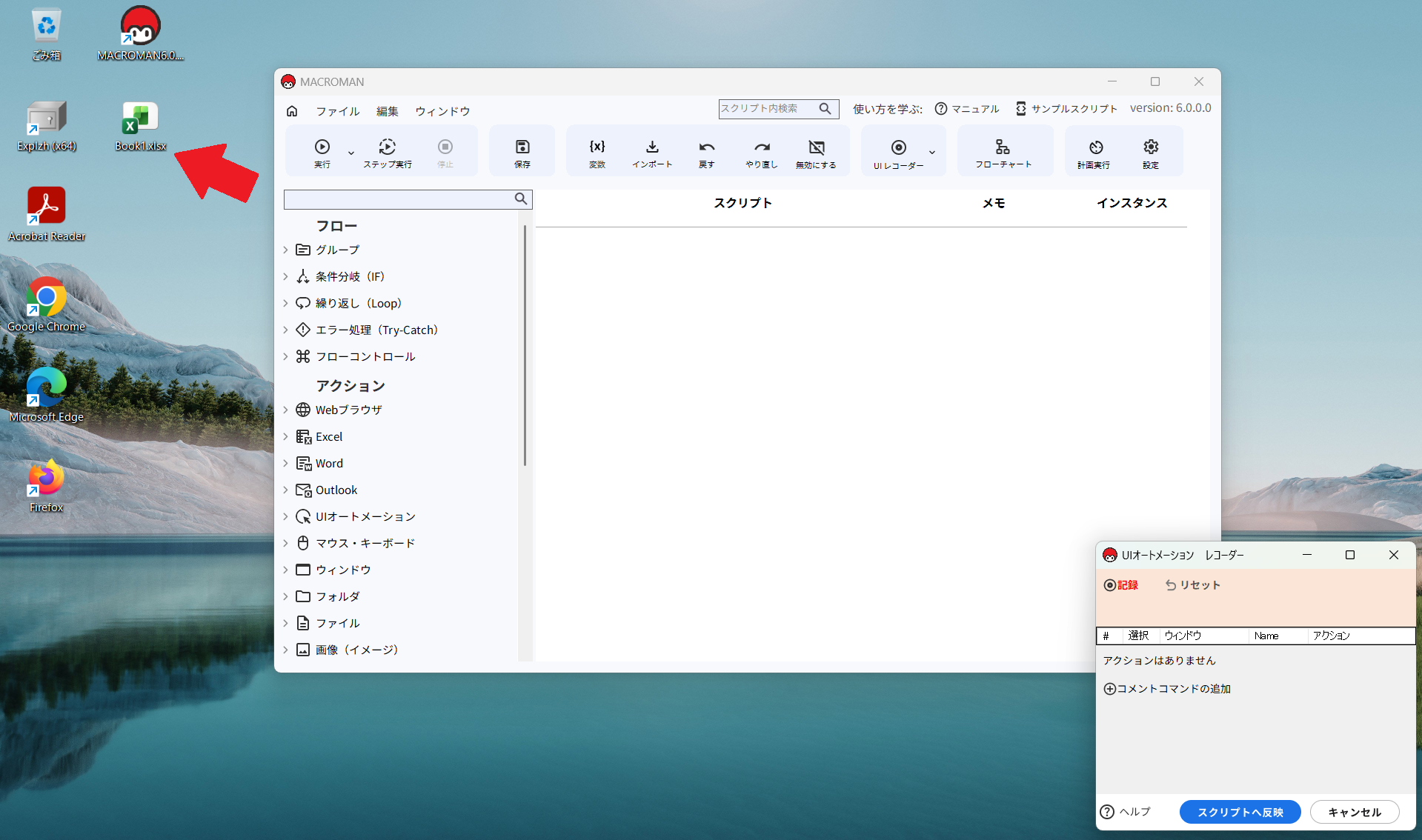
マクロマンのウィンドウサイズを調整して、1で作成したExcelアイコンが見える状態にします。
3.記録を開始する
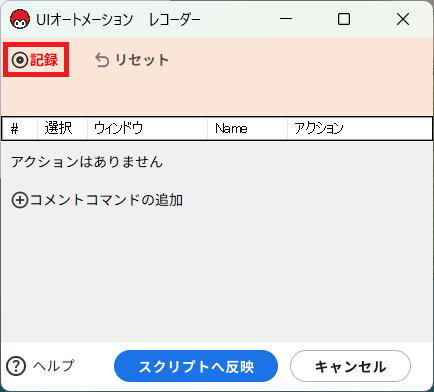
赤文字の「記録」ボタンをクリックして記録を開始します。
これ以降の操作をマクロマンが記録します。
4.【記録中】デスクトップのExcelアイコンをクリックする
デスクトップのExcelアイコンにカーソルを合わせ、赤枠が表示されるまで待機します。
赤枠が表示されたら、「左ダブルクリック」をします。
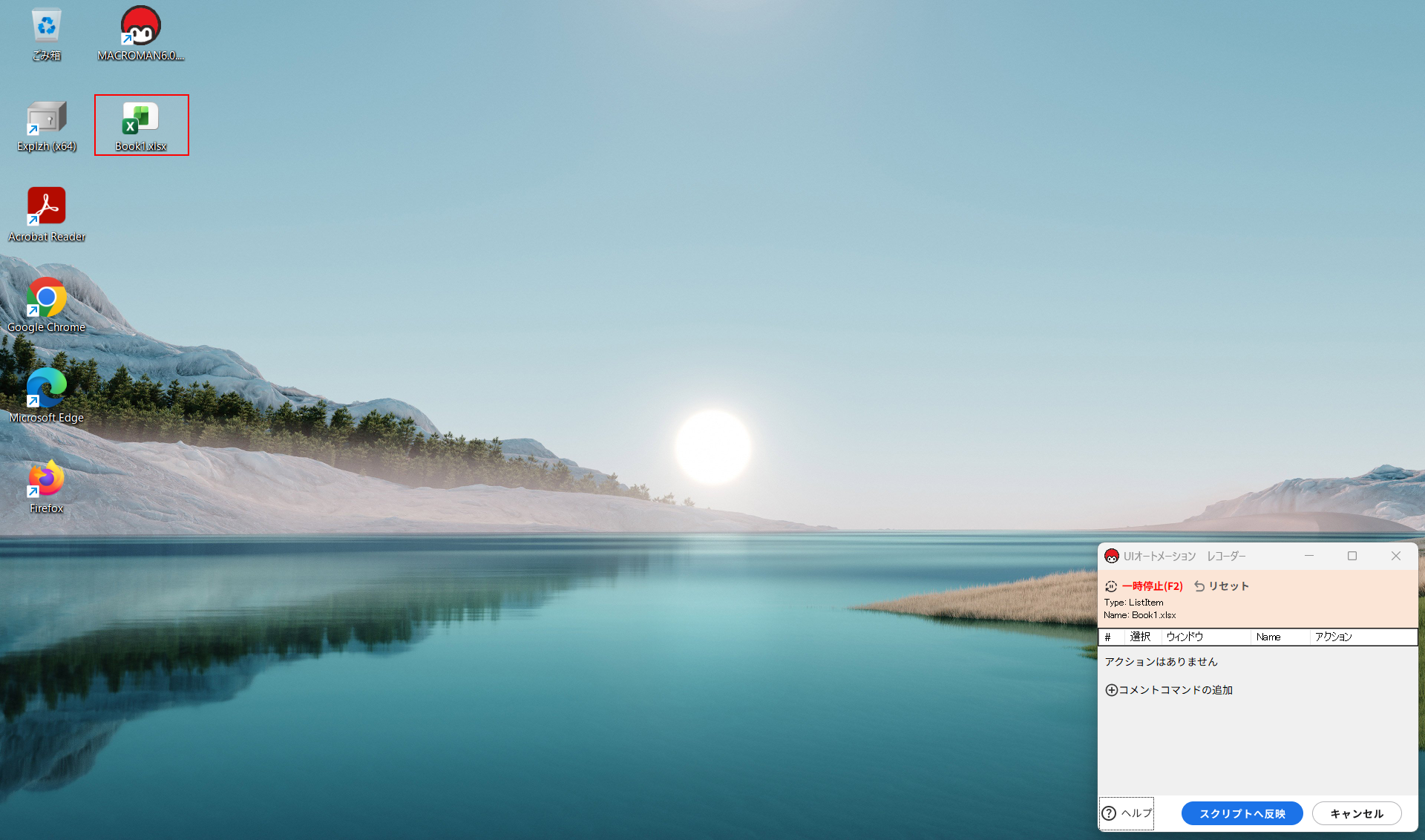
これでマクロマンがアイコンのダブルクリックを自動で記録してくれます。
このまま次の記録に進みます。
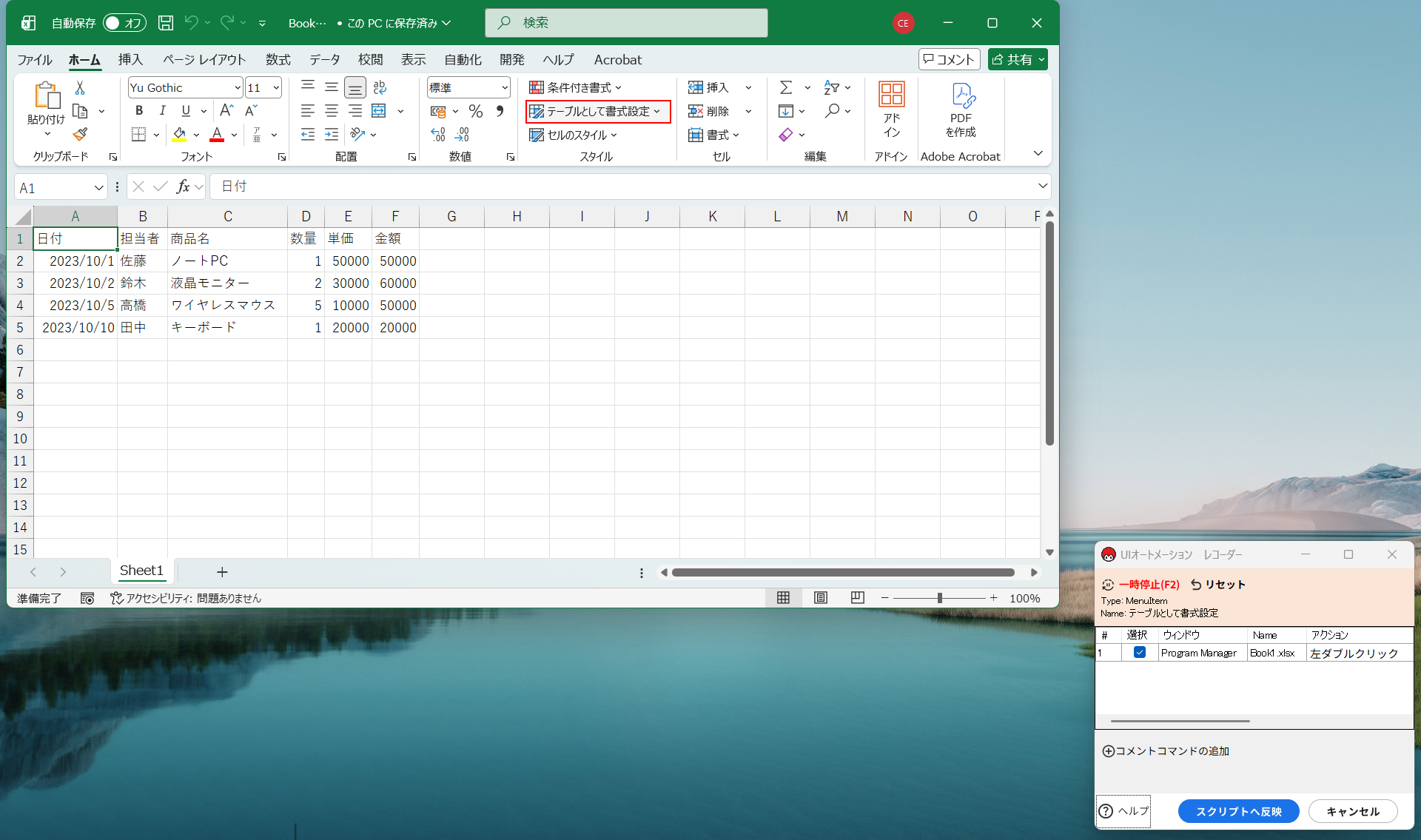
5.【記録中】Excelのリボンメニュー「テーブルとして書式設定」をクリックする
Excelが開いたら、画面上部にあるリボンメニューの「テーブルとして書式設定」にカーソルを合わせ、
赤枠が表示されるまで待機します。
赤枠が表示されたら「左クリック」をします。
6.【記録中】書式設定をクリックする
任意の書式設定をクリックします。
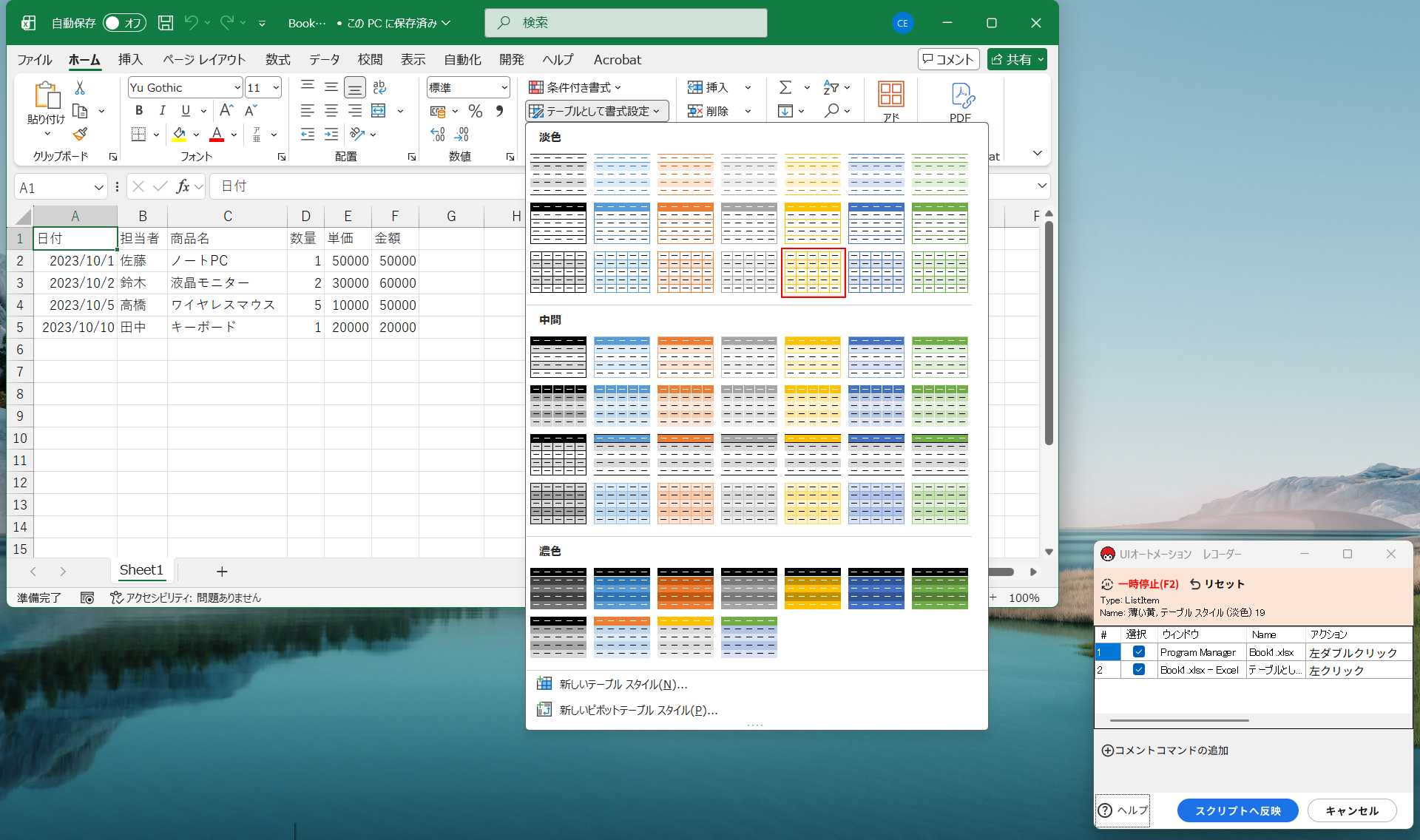
7.【記録中】範囲を確定する
「テーブルの作成」ウィンドウ内の「OK」ボタンをクリックします。

8.記録を終了して、スクリプトに反映する
マクロマンの「一時停止」ボタン、またはF2キーで動作の記録を停止します。
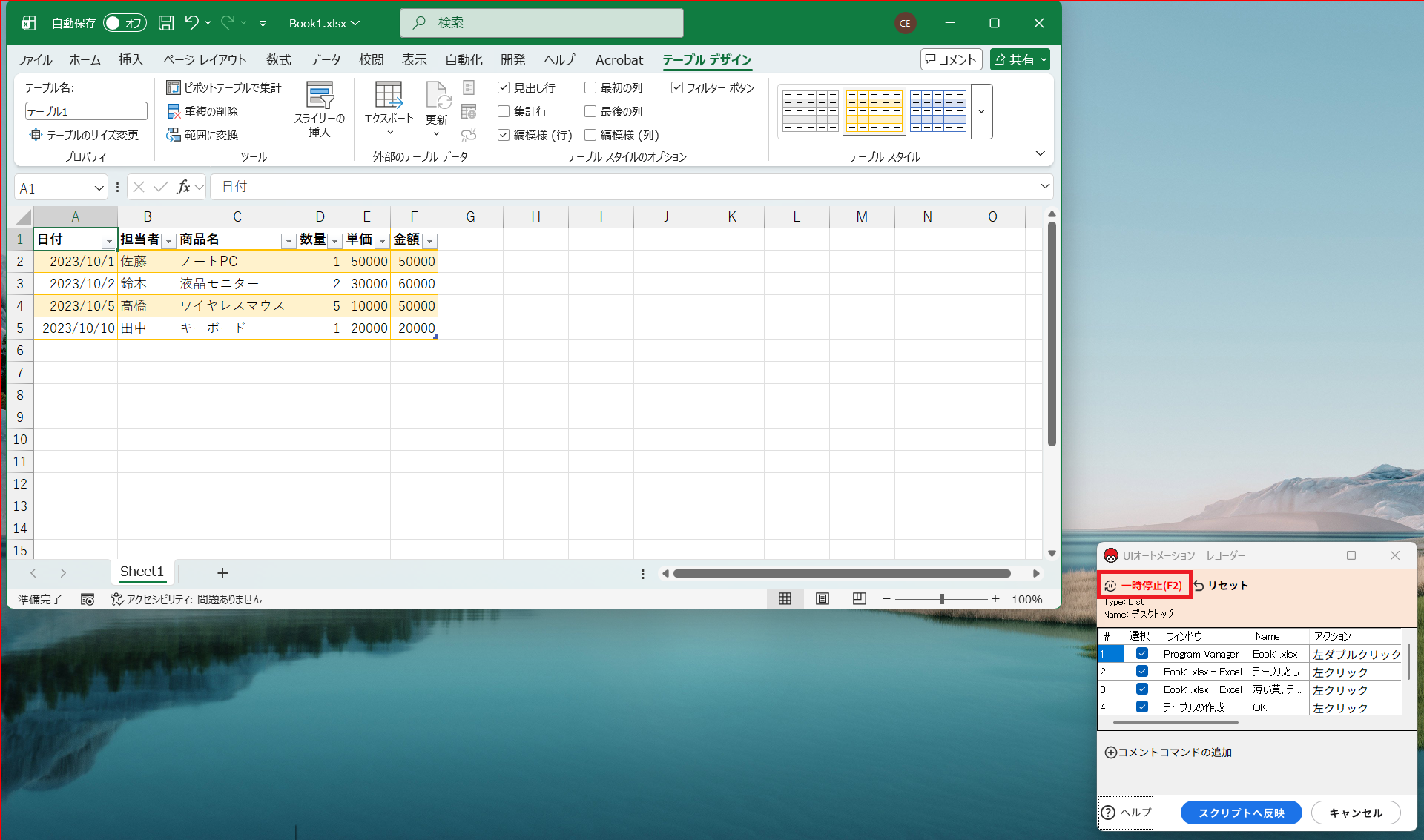
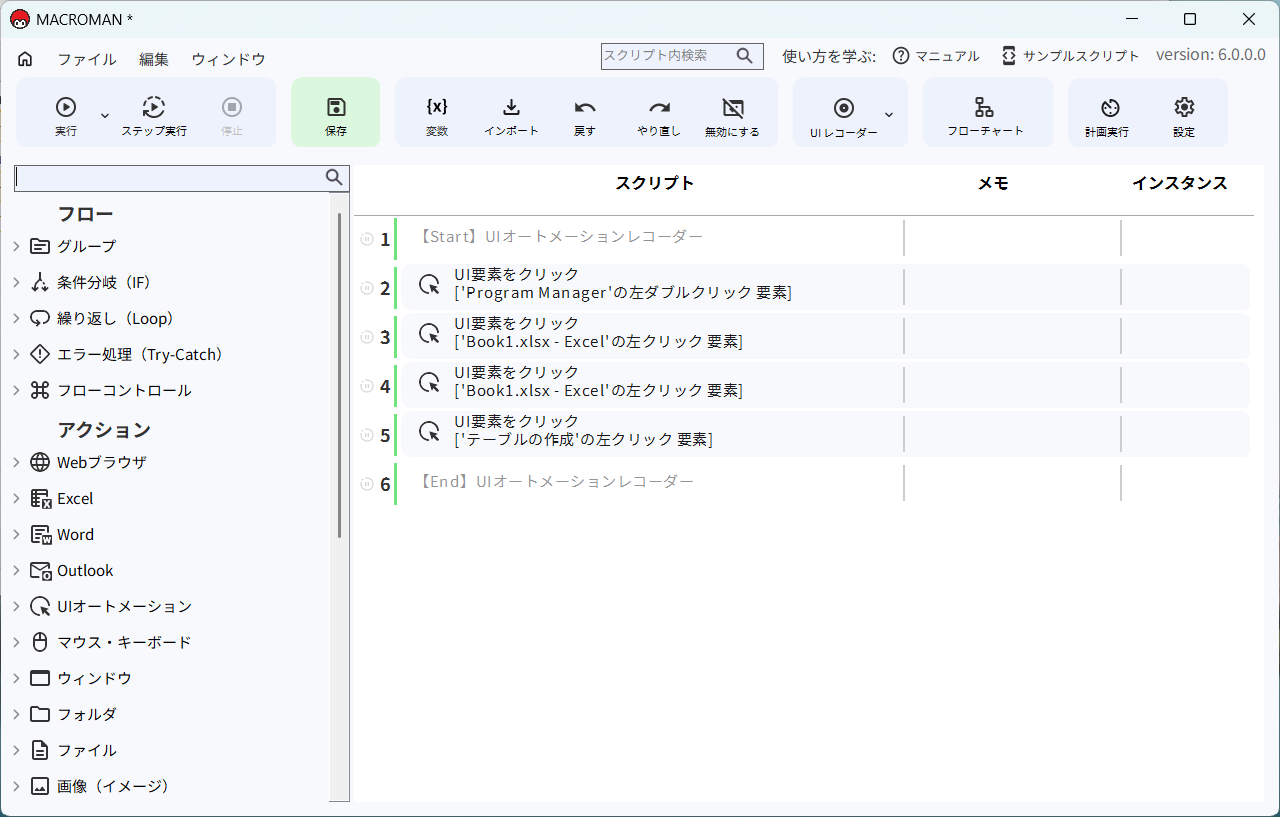
「スクリプトへ反映」ボタンを押すと、自動でスクリプト画面にコマンドが追加されます。
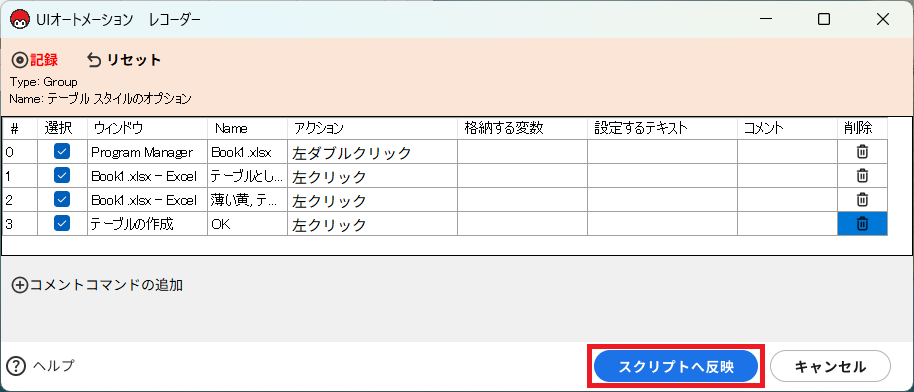
9.スクリプトを実行する
完成したスクリプトを実行します。
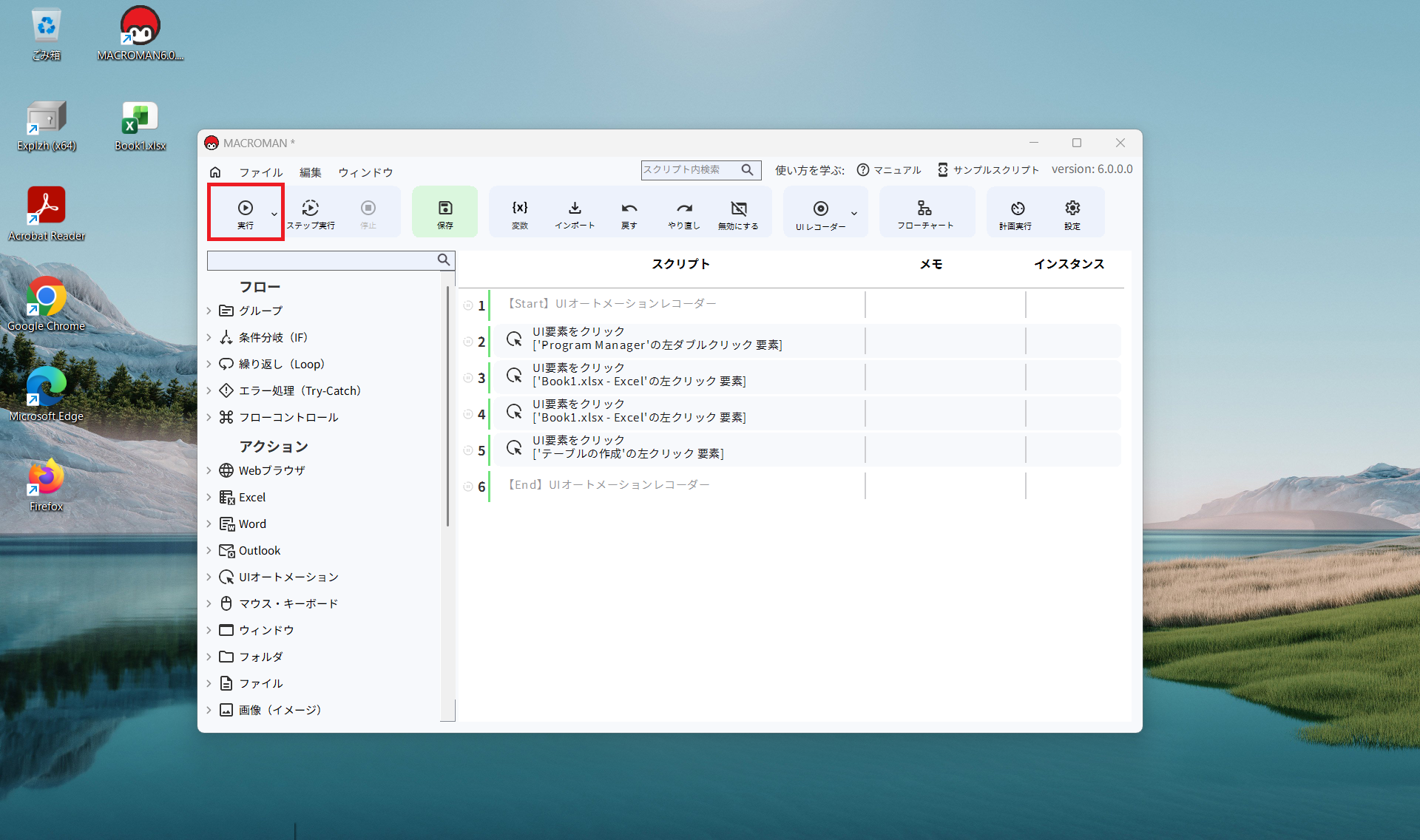
既に開いているExcelやその他のウィンドウを閉じて、デスクトップのExcelアイコンが表示されるようにします。
※マクロマンの画面でアイコンが隠れていると、実行中にエラーが発生します。
準備ができたら、マクロマンの「実行」ボタンをクリックします。
Excelのテーブルに書式設定が適用されれば成功です。