



※ページによっては古いバージョンでの説明が掲載されている場合がございます。
マクロマンVer6.0よりAPI連携でGoogleスプレッドシート操作するコマンドが追加されました。
このページではGoogle Cloudの手作業での事前準備をご説明いたします。
Googleスプレッドシートコマンドの事前準備
1.Googlecloudの管理画面にアクセスします。(https://console.cloud.google.com)
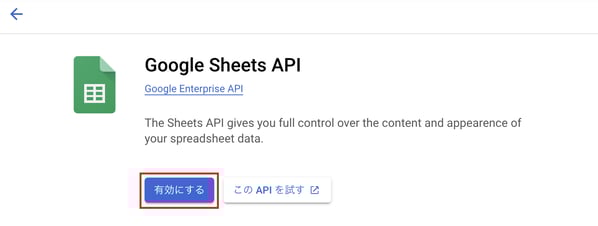
検索ボックスに「Google sheets api」と入力し、表示された「Google sheets api」を選択します。


2.「有効にする」をクリックします。
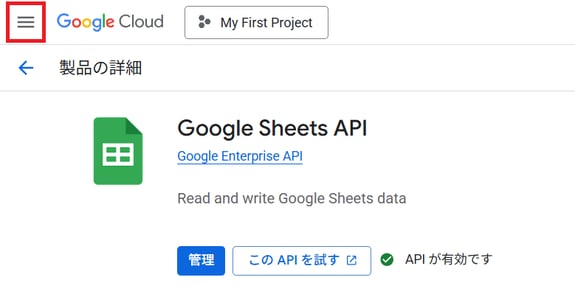
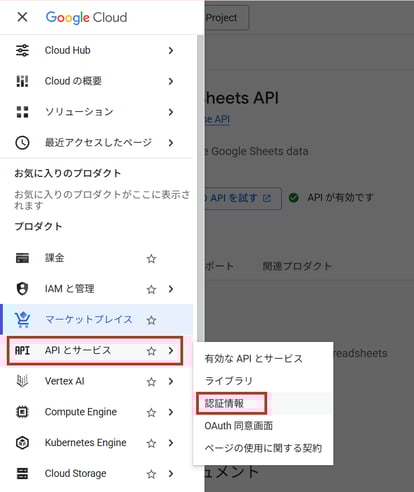
3.Googlecloudのナビゲーションメニューを開き、「APIとサービス」>「認証情報」の順にクリックします。
4.認証情報画面の「認証情報を作成」>「サービスアカウント」の順にクリックします。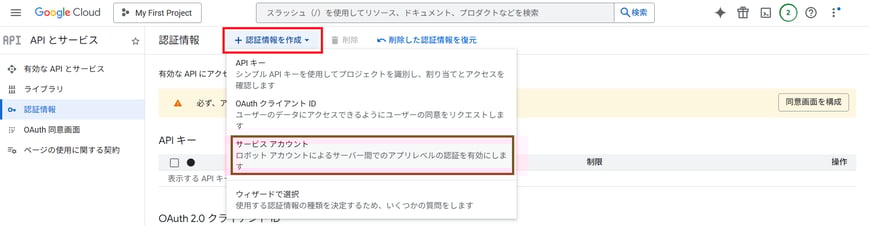
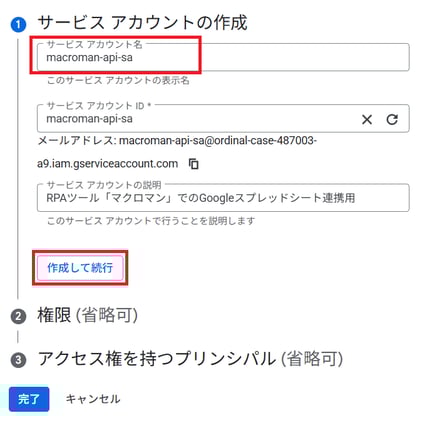
5.任意のサービスアカウント名を入力し、「作成して実行」をクリックします。
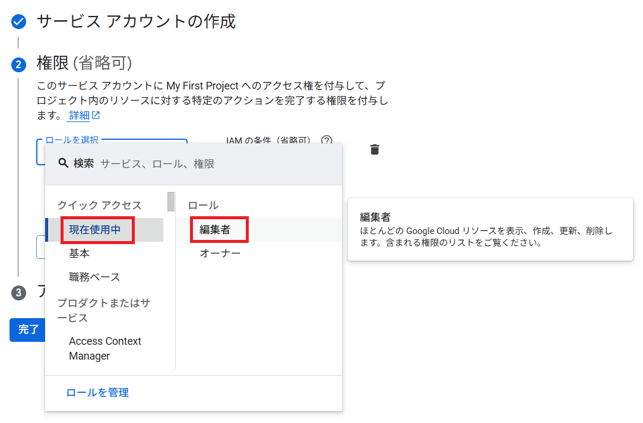
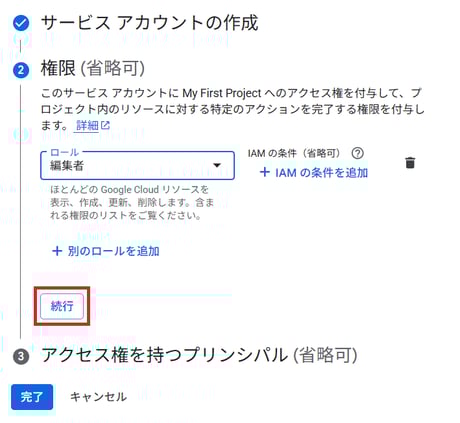
6.「ロールを選択」から「現在使用中」>「編集者」>「続行」をクリックします。
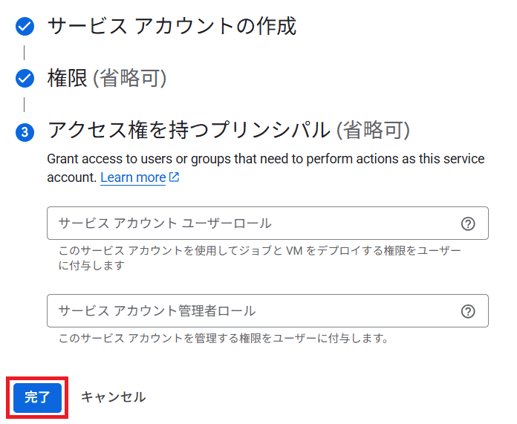
7.完了をクリックし、サービスアカウントの作成が完了です。
8.画面上部の左矢印ボタンをクリックし、認証情報の画面に戻ります。

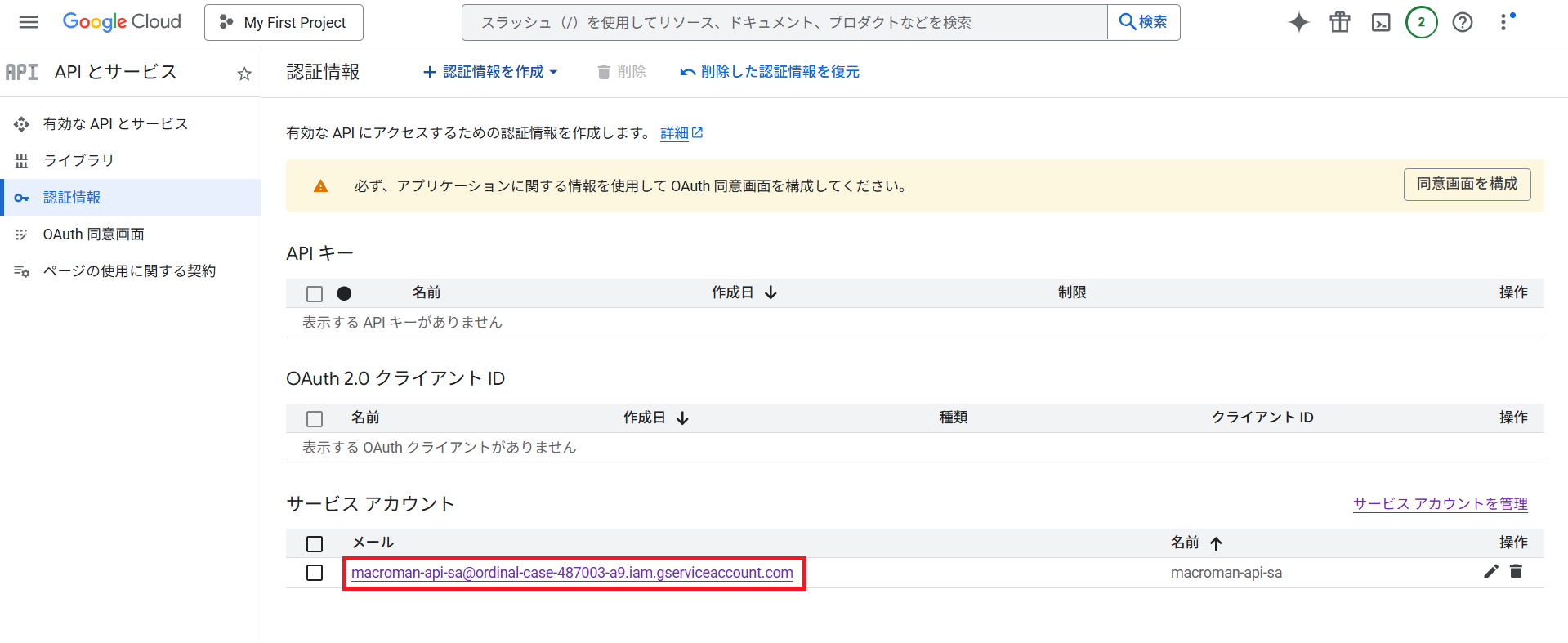
9.サービスアカウント欄のメールアドレスをクリックします。
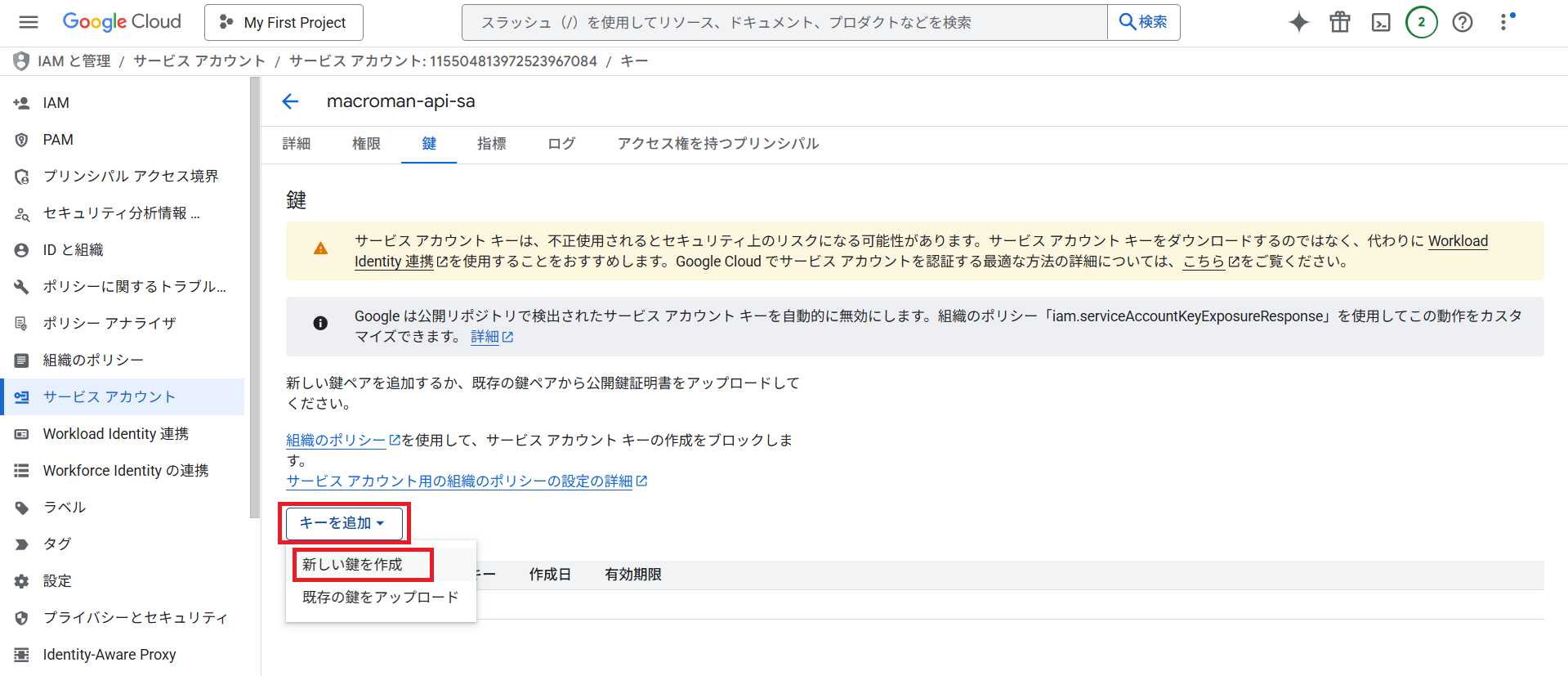
10.「鍵」>「キーを追加」>「新しい鍵を作成」をクリックします。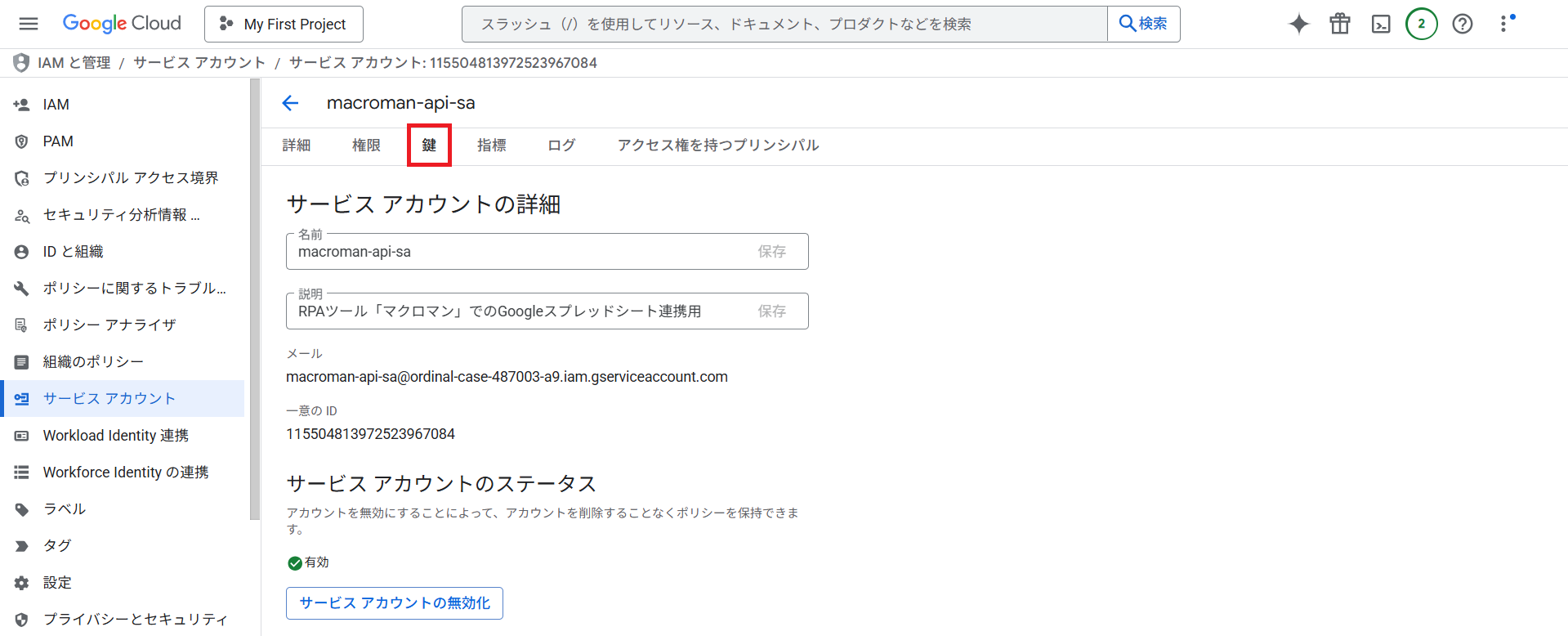
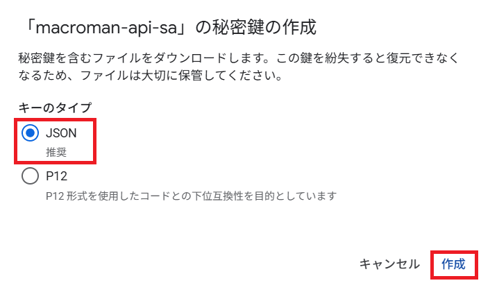
11.キーのタイプ「JSON」を選択し「作成」をクリックします。
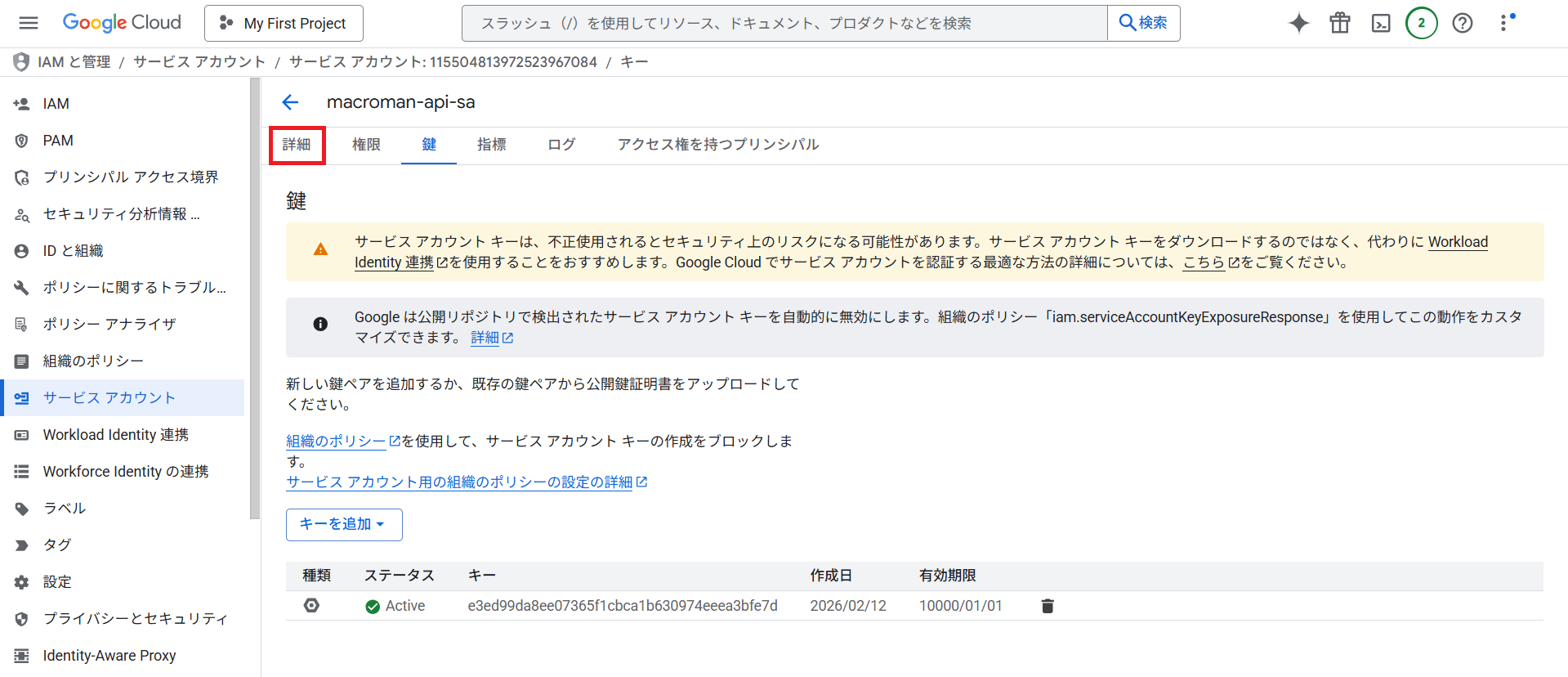
12.秘密鍵(JSONファイル)がパソコンに保存されたら、「閉じる」をクリックします。

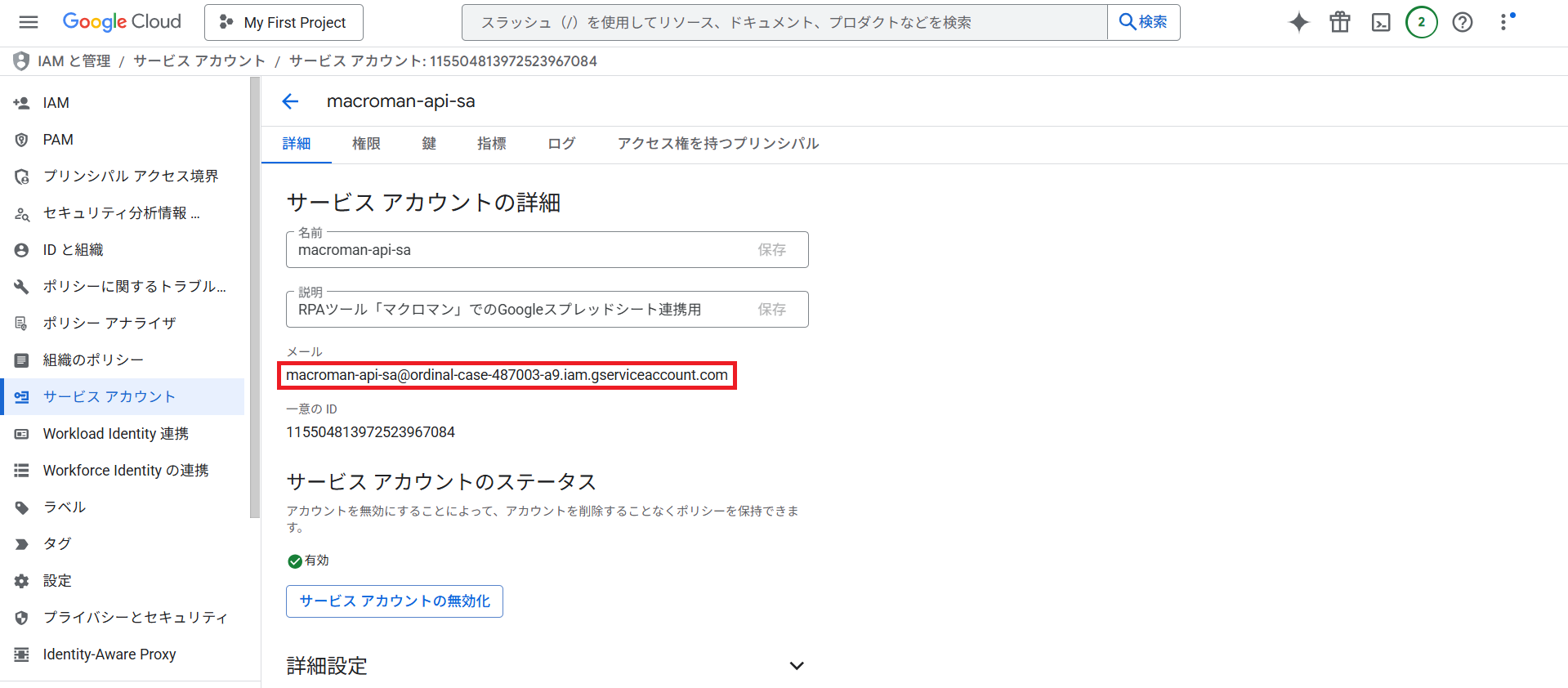
13.「詳細」をクリックし詳細画面に戻り、メールアドレスをコピーします。
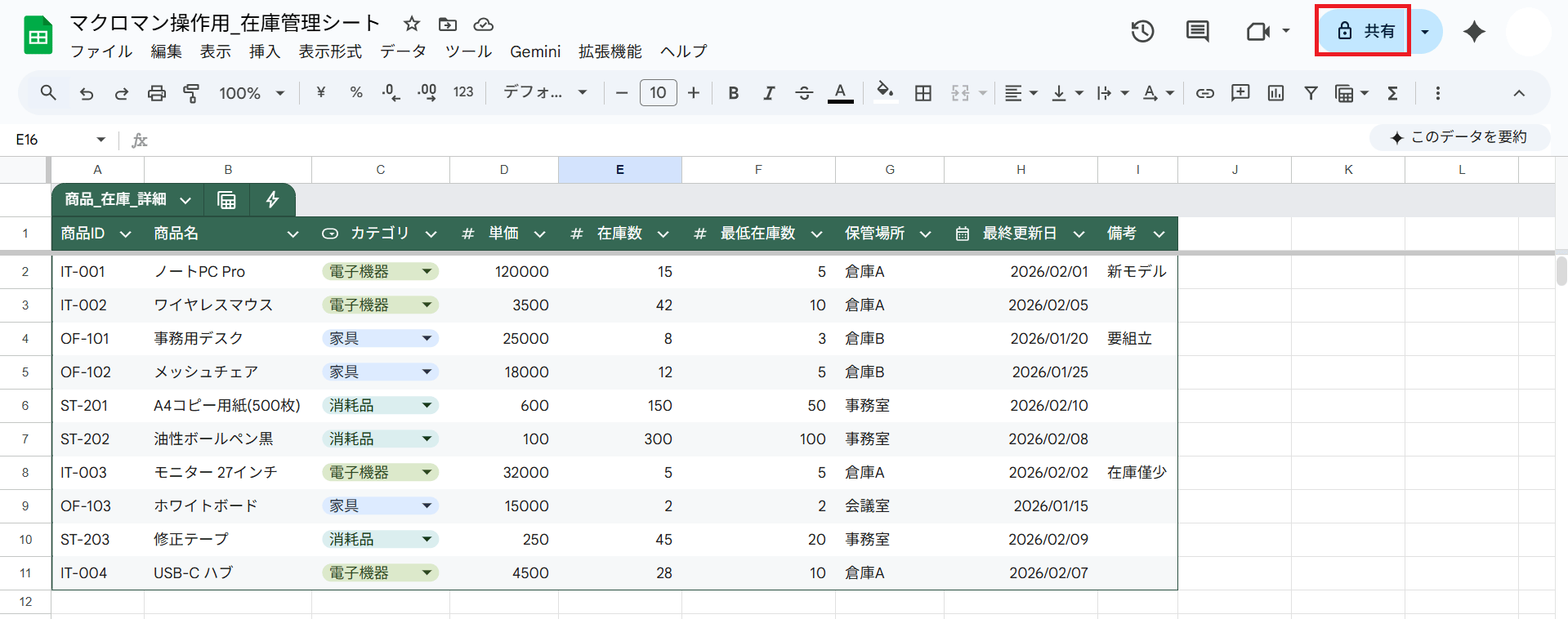
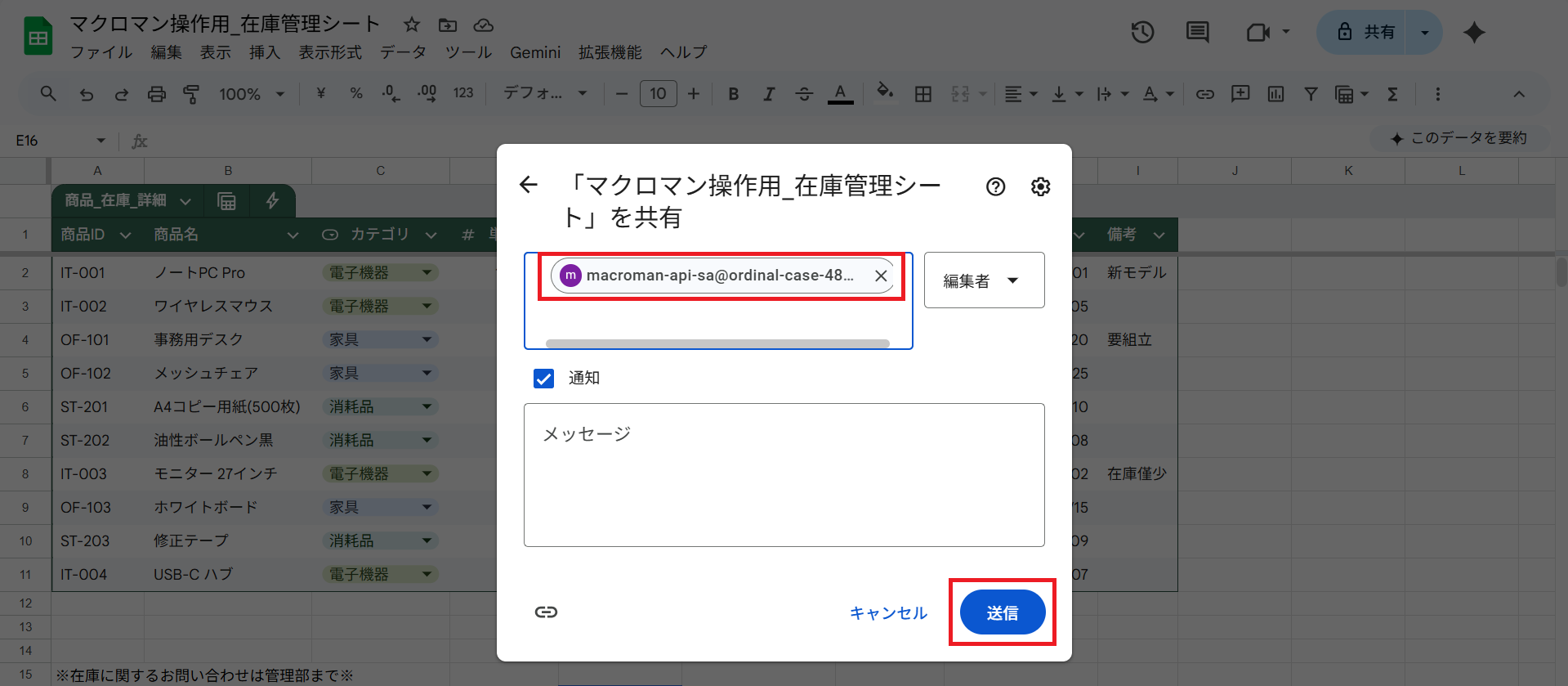
14.マクロマンで操作するGoogleスプレッドシートを開き、「共有」をクリックします。
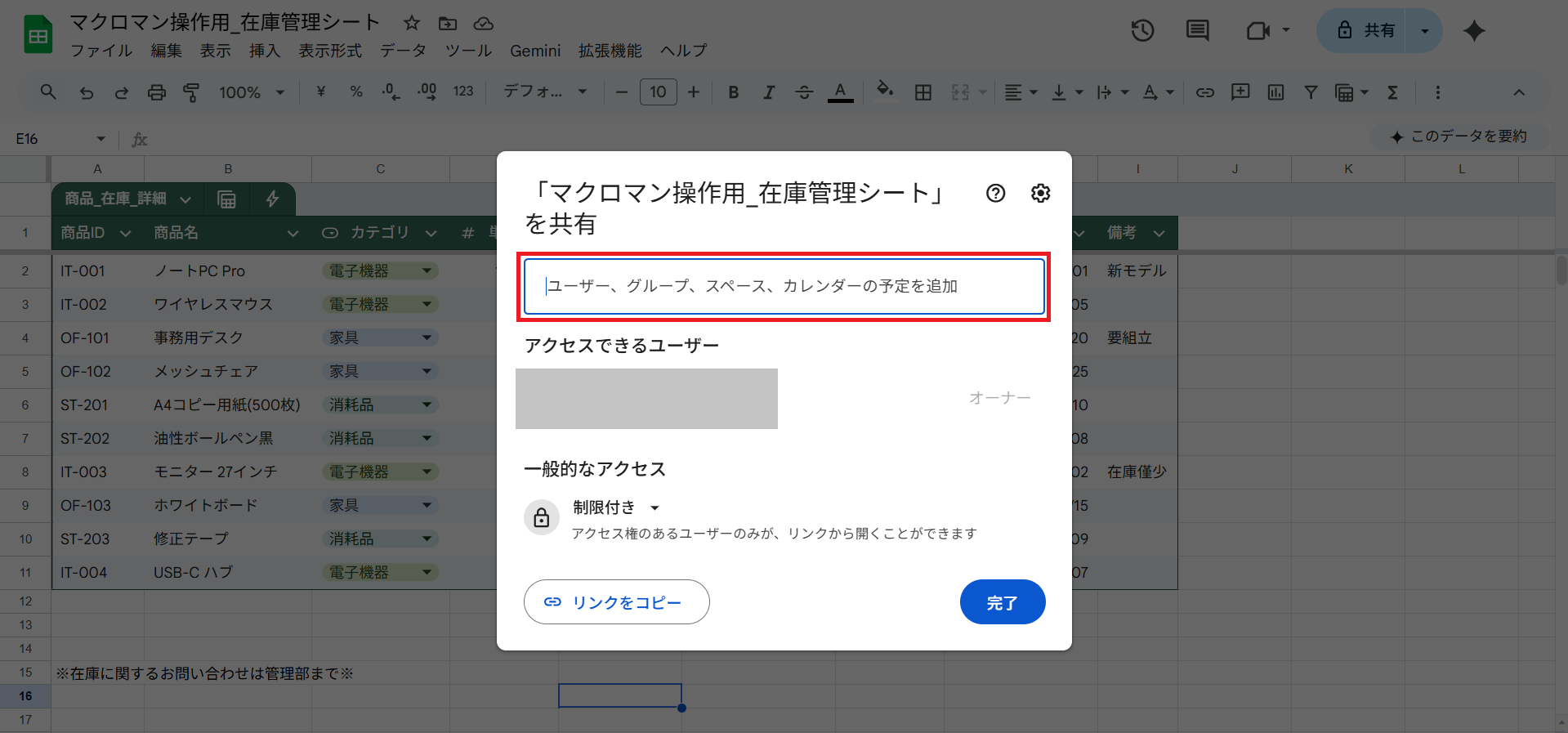
15.入力欄にコピーしたメールアドレスを貼り付け、「送信」をクリックします。
これで事前準備は完了です。
「接続認証(Gsheets)」コマンドの設定方法
-
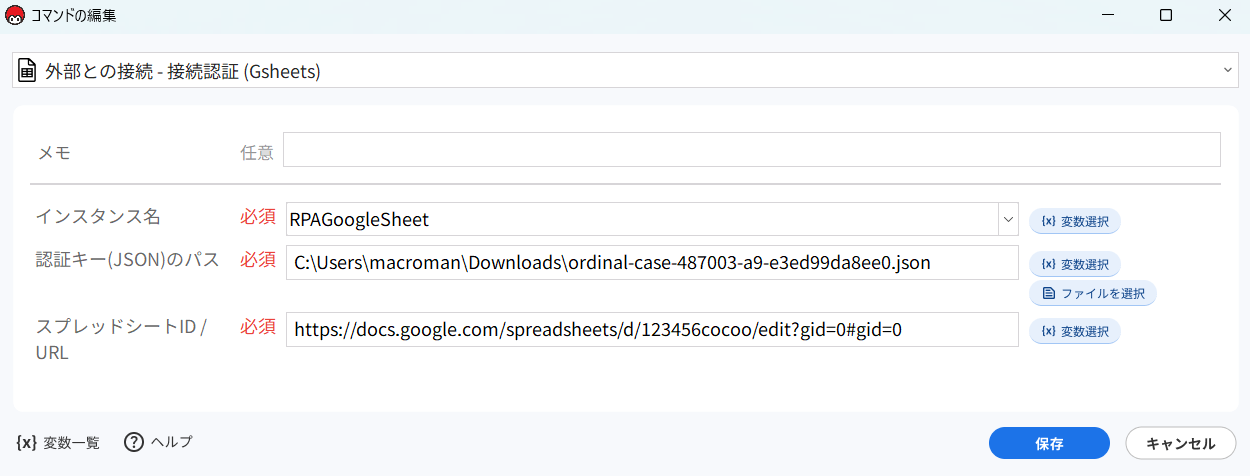
「インスタンス名」は任意の名前を入力します。
-
「認証キー(JSON)のパス」は"事前準備12"で保存したファイルを指定します。
ファイルを選択ボタンからファイルを選択できます。
-
「スプレッドシートID/URL」には"事前準備15"で権限を共有したスプレッドシートのIDまたはURLを入力します。
※スプレッドシートIDとは?
URLの「/d/」と「/edit」の間の部分。画像の場合”123456cocoo”がIDになります。

