



※ページによっては古いバージョンでの説明が掲載されている場合がございます。
マクロマンVer6.0よりTCPサーバー設定機能が実装されました。
この機能を有効にすることで、外部のパソコンやシステムからネットワーク経由(HTTPリクエスト)で、指定したマクロマンのスクリプトを遠隔で実行できるようになります。
マクロマンを起動したままにしておくことで、他のシステムと連携した柔軟な自動化が可能になります。
1.こんな活用シーンにおすすめです
- 他のシステムからの自動実行: 社内の別システムで処理が終わった直後に、自動でマクロマンのスクリプトを呼び出して後続作業を開始させたい。
- リモートコントロール: 自分の手元のパソコンから、サーバー室にある専用PC(実行用PC)のマクロマンを遠隔で動かしたい。
- 外部ツールとの連携: Webhookや各種API連携ツール(Postman、Thunder Clientなど)から直接スクリプトを起動させたい。
2.マクロマン側の準備
外部からの命令を受け取るために、スクリプトを実行するPCのマクロマンで以下の設定を行います。
マクロマン>設定>TCPサーバー設定
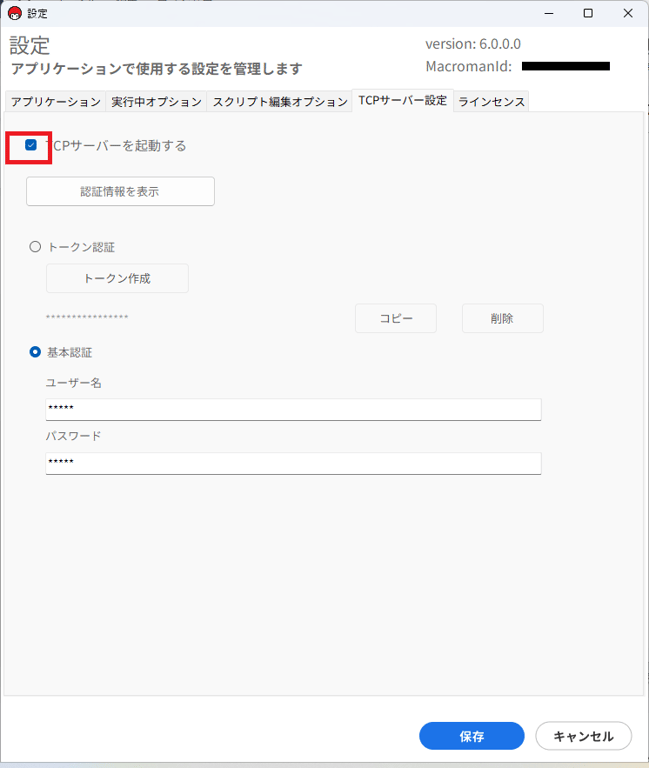
- マクロマンの設定画面から「TCPサーバー機能」を有効(ON)にします。
・初回利用時にはバックアップパスワードの設定が必要です。(絶対に忘れないようにメモ等に残しておいて下さい。)
・認証設定時にはPCのロック画面(サインイン画面)のパスワードが必要となります。ユーザー名表記はロック画面(サインイン画面)のものと異なる場合がございます。 - セキュリティのため、認証方式を以下の2つから選択して設定します。
- 基本認証(Basic認証): 任意の「ユーザー名」と「パスワード」を設定します。
ユーザー名・パスワードは任意で変更ができます。他者に推察されないユーザー名・パスワードをお奨めします。 - トークン認証: 発行された「トークン(AuthKey)」を使用します。
「トークン作成」ボタンを押すと新たなトークンが発行されます。
- 基本認証(Basic認証): 任意の「ユーザー名」と「パスワード」を設定します。
外部のPCからアクセスするための「宛先」として必要になります。
- ※確認方法:Windowsのスタートメニューから「コマンドプロンプト」を開き、
ipconfigと入力してEnterキーを押すと、「IPv4 アドレス」の欄に表示されます。(例:192.xxx.x.15)IP情報の確認用のWEBサービスのご利用等も有効です。
外部からスクリプトを実行する方法(リクエストの仕様)
外部のツールやプログラムからマクロマンへ送る、通信(HTTPリクエスト)の仕様は以下の通りです。
(※通信には 19312 番ポートを使用します)
基本設定
| 項目 | 指定内容 |
| メソッド | POST |
| URL |
|
【認証情報(Auth)の追加】
マクロマン側で設定した認証方式に合わせて、以下のいずれかを追加します。
- 基本認証の場合: リクエスト送信ツールのBasic Auth設定項目に「ユーザー名」と「パスワード」を入力します。
- トークン認証の場合: ヘッダーに以下を追加します。
- キー(Header):
AuthKey - 値(Value):
{設定したトークン文字列}
- キー(Header):
送信データ(Body)設定
実行したいスクリプトのファイルパス(フルパス)を指定します。形式はテキスト(またはJSONのプレーンテキスト)で、以下のように記述して送信します。
ScriptLocation: C:\Users\Username\Documents\MACROMAN\My Scripts\実行したいファイル名.xml
(※パスは「マクロマンが動いているPCから見たときのパス」を正確に指定してください)
※ローカル環境上のOneDriveやGoogleドライブ等を指定した場合、上手く認識しないことがあります。
ご利用時の注意事項・セキュリティについて
- 【重要】IPアドレスの変動(動的IP)に関するご注意:一般的なオフィスや家庭のネットワークでは、PCやルーターを再起動するたびにIPアドレスが変わる設定(DHCP / 動的IPアドレス)になっている場合があります。IPアドレスが変わると、設定したURLで外部から接続できなくなります。本機能を定常的に業務でご利用になる場合は、社内のネットワーク管理者にご相談のうえ、実行用PCのIPアドレスを「固定(静的IPアドレス)」にして運用することをおすすめします。
- ネットワーク設定(ファイアウォール)の確認: 外部のPCから通信を行う場合、マクロマンが動いているPCのWindows Defenderやセキュリティソフト(ファイアウォール)で、
19312番ポートの通信が許可されている必要があります。接続エラーになる場合は設定をご確認ください。 - 認証情報の管理: 意図しないスクリプトの実行を防ぐため、設定したパスワードやトークンは外部に漏れないよう厳重に管理してください。
- 別バージョンのマクロマンの利用時の注意点:同一PCでVer6.0以前のマクロマンをご利用の場合、設定したパスワードやトークンがリセットされる場合があります。TCPサーバーを利用時は、同一PCで別バージョンのマクロマンの使用は控えてください。

