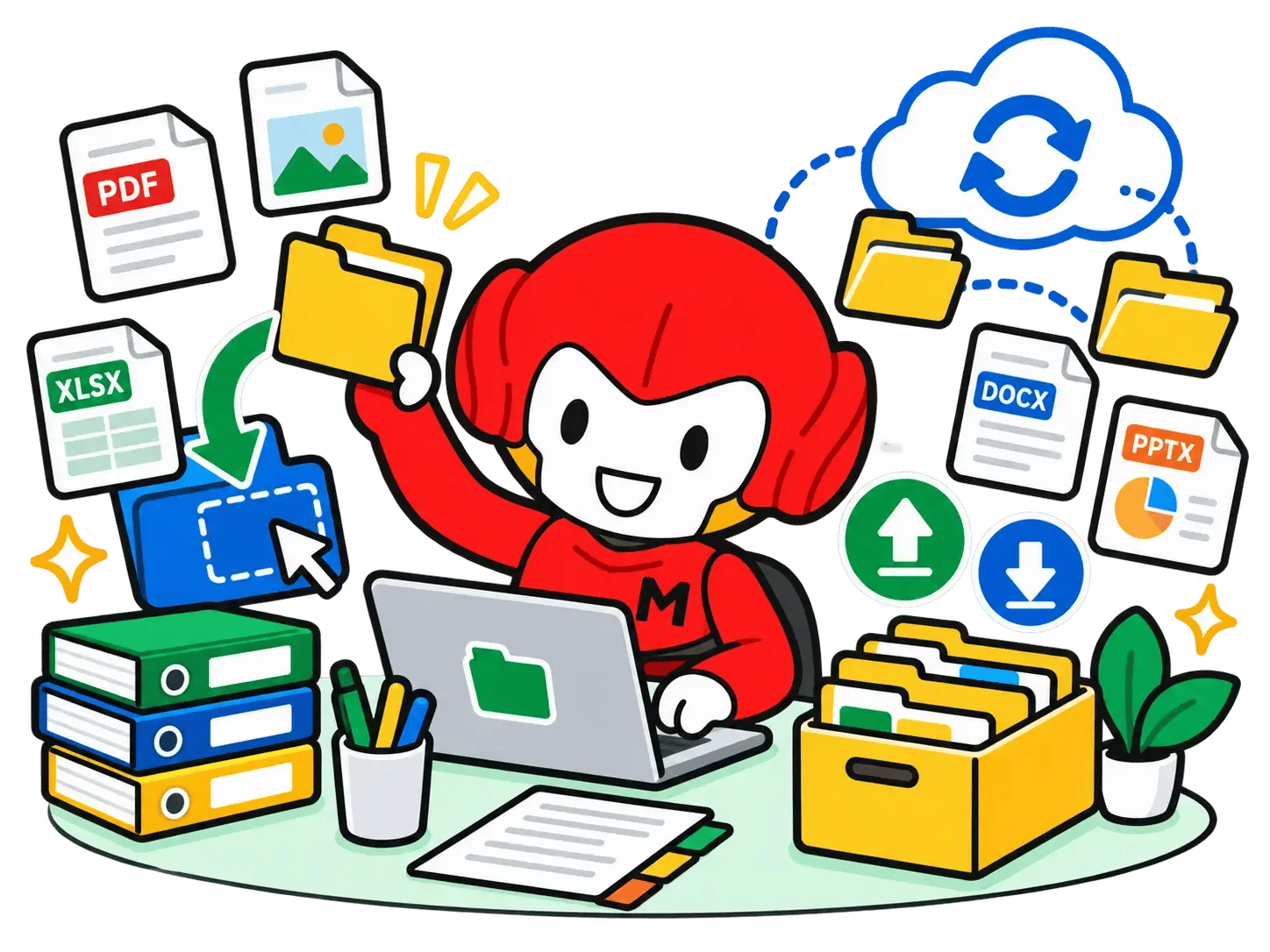
FILE OPERATION AUTOMATION

ファイルの保存・移動を
まとめて自動化。

決まったルールで行う作業なら、人がフォルダを開いてひとつずつ操作する代わりに、マクロマンが自動で処理。

無料ではじめられる プログラミング不要 複数の操作をまとめて自動化
task-file-operations-hero

COMMON PROBLEMS

 こんなファイル操作に、 
時間を取られていませんか?

 「毎回やるのが当たり前」になっている定型作業こそ、自動化のチャンスです。 

01

毎日ファイルを決まった
フォルダへ移動している 

ダウンロードしたファイルや受け取ったデータを、内容を確認しながら所定のフォルダへ保存・移動。ファイル数が多くなるほど、地味に時間がかかります。

02

ファイル名を
ひとつずつ変更している  

日付や顧客名、管理番号などを確認しながら、 決められたルールに沿ってファイル名を変更。 単純作業でも、入力間違いや命名ルールのばらつきが起こりがちです。

03

フォルダ整理が
担当者任せになっている 

保存先やファイル名のルールを担当者だけが把握しており、人によって保存場所や管理方法がバラバラになってしまうこともあります。

USE CASE

 ファイル操作の活用イメージ

 毎日・毎週・毎月発生する、さまざまなファイル操作に活用できます。 

01

ファイルを自動で保存・移動する

取得したファイルを、決められたフォルダへ自動で保存・移動します。

例えば
  • ダウンロードした帳票を指定フォルダへ保存
  • CSVファイルを月別フォルダへ移動
  • 請求書PDFを取引先別に保存
  • 作成したレポートを共有フォルダへ保存
  • 処理済みファイルを完了フォルダへ移動
ファイル保存 ファイル移動 自動振り分け
02

ファイル名を自動で変更する

日付や顧客名、管理番号などを使って、決められたルールでファイル名を変更します。

例えば
  • ファイル名へ年月を付与
  • 顧客名をファイル名へ追加
  • 管理番号を自動で付与
  • ダウンロードファイルをリネーム
  • ファイル名の表記ルールを統一
ファイル名変更 リネーム 命名ルール統一
03

ファイルをコピーする

元ファイルを残したまま、別のフォルダや保存先へ自動でコピーします。

例えば
  • 月次ファイルをバックアップ
  • 拠点別フォルダへ資料をコピー
  • テンプレートファイルを複製
  • 処理前データをバックアップ
  • 共有フォルダへファイルをコピー
ファイルコピー バックアップ 複製
04

フォルダを自動で作成する

年月や顧客名、案件名などに合わせて、必要なフォルダを自動で作成します。

例えば
  • 月別フォルダを自動作成
  • 顧客別フォルダを作成
  • 案件ごとのフォルダを作成
  • 年度ごとの保存先を作成
  • 処理済みフォルダを作成
フォルダ作成 フォルダ整理 ファイル管理
05

条件に合わせてファイルを振り分ける

ファイル名や種類などの条件をもとに、保存先を自動で振り分けます。

例えば
  • PDFとExcelを別フォルダへ保存
  • 顧客名ごとにファイルを分類
  • 日付によって保存先を変更
  • ファイル名に含まれる文字で振り分け
  • 処理済み・未処理で分類
自動振り分け ファイル分類 条件分岐
06

ファイル操作から次の処理につなげる

ファイルを保存・移動するだけでなく、その後のExcel操作やシステム入力まで続けて自動化できます。

例えば
  • CSVを開いてExcelへ転記
  • Excelを開いてデータを集計
  • ファイル内の情報をシステムへ入力
  • 帳票を作成してフォルダへ保存
  • 作成したファイルをメールへ添付
Excel連携 システム連携 業務自動化

BEFORE / AFTER

いつもの5ステップを、
ワンクリックで自動実行。

 毎日のファイル操作をマクロマンに任せれば、担当者は処理結果を確認するだけです。 

BEFORE

人が繰り返し操作

  1. 01 対象ファイルを探す
  2. 02 ファイル内容を確認する
  3. 03 ファイル名を変更する
  4. 04 保存先フォルダを探す
  5. 05 ファイルを保存・移動する
AFTER

マクロマンが自動実行

ファイルを取得
ファイル名を変更
保存先を判定
ファイルを保存・移動
処理完了

完成したファイルを確認するだけ!

DEPARTMENTS

 さまざまな部門のファイル操作に 

 部門ごとに発生する、定型的なファイル整理・管理業務を自動化できます。 

01

経理

  • 請求書PDFの保存
  • 月次データのフォルダ整理
  • 会計データのバックアップ
  • 取引先別のファイル振り分け
  • 帳票ファイルのリネーム
02

人事・労務

  • 従業員データの保存
  • 入退社書類の整理
  • 勤怠データの保存
  • 社員別フォルダへの振り分け
  • 人事関連ファイルのバックアップ
03

営業事務

  • 見積書・注文書の保存
  • 顧客別フォルダへの振り分け
  • 案件ごとのフォルダ作成
  • 営業資料のファイル整理
  • 売上データの保存
04

情報システム

  • ログファイルの整理
  • 定期バックアップ
  • CSVファイルの移動
  • システム出力ファイルの保存
  • 定期ファイルの振り分け

START GUIDE

 ファイル操作自動化のはじめ方

 まずは、毎日繰り返している小さな作業からでOKです。 

STEP 01

自動化したい業務を選ぶ

毎日・毎週繰り返している
保存・移動・整理作業をひとつ選びます。

STEP 02

操作をマクロマンに登録

 普段行っているファイル操作を
マクロマンに登録します。 

STEP 03

実行して業務を自動化

あとは実行するだけ。ファイル操作をマクロマンが代わりに進めます。

FAQ

よくあるご質問

よくいただくご質問をご紹介します。

どのようなファイル操作を自動化できますか?
 ファイルの保存、コピー、移動、リネーム、フォルダ作成、振り分けなど、決まった手順で繰り返すファイル操作を自動化できます。 
ファイル名によって保存先を変えることはできますか?
 はい。ファイル名や拡張子などの条件に応じて、保存するフォルダを変更するといった処理も可能です。 
ファイル操作のあとにExcelやシステムを操作できますか?

 はい。ファイルを保存・移動した後にExcelを開いて集計したり、ファイル内のデータをシステムへ入力したりするなど、複数の操作をつなげて自動化できます。